如何让Excel标题行始终浮在第一行显示

 时间:2026-04-23 11:44:32

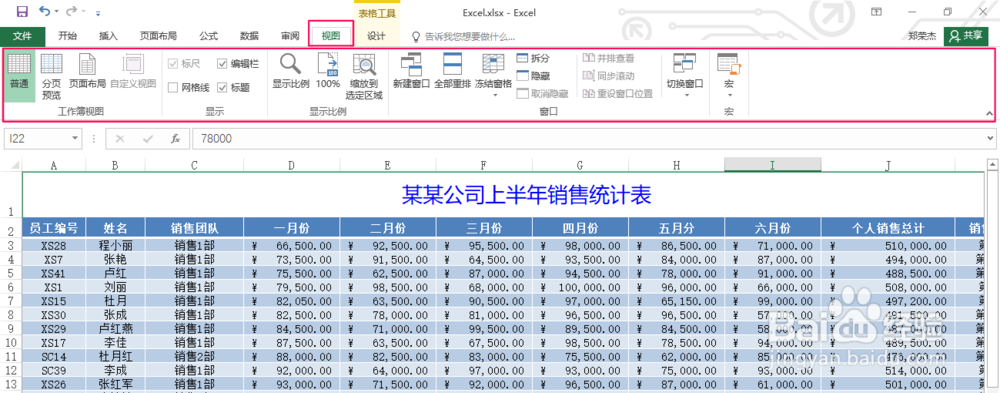
1、点击视图选项卡

如何让Excel标题行始终浮在第一行显示

2、分析想要固定显示的窗格,以下图为例,我们欲将第一行的表格标题和第二行的标题行都固定显示,则选中第三行(比我们想固定的多一行)

如何让Excel标题行始终浮在第一行显示

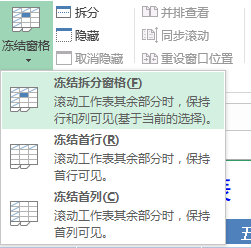
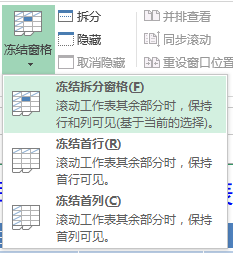
3、点“冻结窗格”选项展开列表,选择“冻结拆分窗格”命令。

如何让Excel标题行始终浮在第一行显示

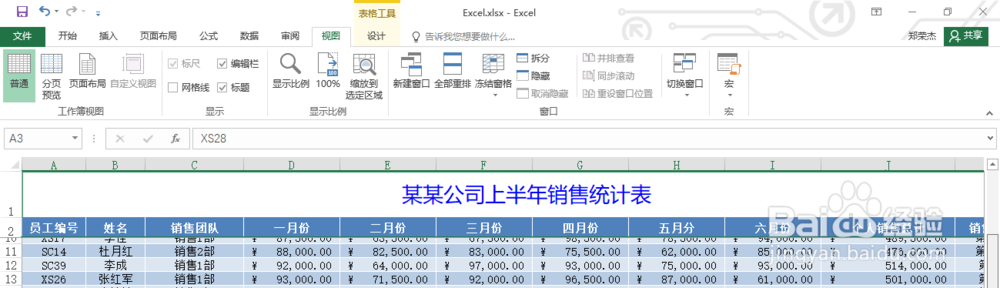
4、往下拉内容就会发现这两行已经固定悬浮在最上方显示了。

如何让Excel标题行始终浮在第一行显示

5、若想固定列,操作与行类似,分析之后我欲将AB列固定,则选中C列

如何让Excel标题行始终浮在第一行显示

6、点击“冻结窗格”,选中“冻结拆分窗格”,左右拉动表格会发现AB列被固定住了。

如何让Excel标题行始终浮在第一行显示

如何让Excel标题行始终浮在第一行显示

7、但以上操作只能在固定行和固定列之间二选一,有没有什么办法能同时固定行和列呢?

答案是有,我们依然对表格分析,我欲将AB列和12行同时固定显示,那我就选中C3单元格

如何让Excel标题行始终浮在第一行显示

8、选择“冻结窗格”中的“冻结拆分窗格”。

如何让Excel标题行始终浮在第一行显示

9、冻结之后,拉动内容会发现行和列被同时固定住了。

如何让Excel标题行始终浮在第一行显示

  • EXCEL如何让表头不动
  • 如何让Excel单元格中显示公式
  • excel隔行设定颜色
  • excel/WPS表格被隐藏的单元格怎么恢复显示
  • excel表同时乘除加减
  • 热门搜索
    螃蟹怎么杀 谷氨酰转肽酶高是怎么回事 苹果音乐怎么下载 怎么预防感冒 产后脱发怎么办 我怎么这么有钱小说 排卵期出血是怎么回事 结婚请帖怎么写 蛋黄酥怎么做 头发分叉怎么办