怎样删除Excel表格多余的空白单元格

 时间:2026-05-07 15:25:15

1、绘制一个Excel表格,并将Excel数据录入Excel表格。

怎样删除Excel表格多余的空白单元格

2、在Excel表格中会发现有些空白的行,针对这些空白的行,将这几列数据进行全部选择。

怎样删除Excel表格多余的空白单元格

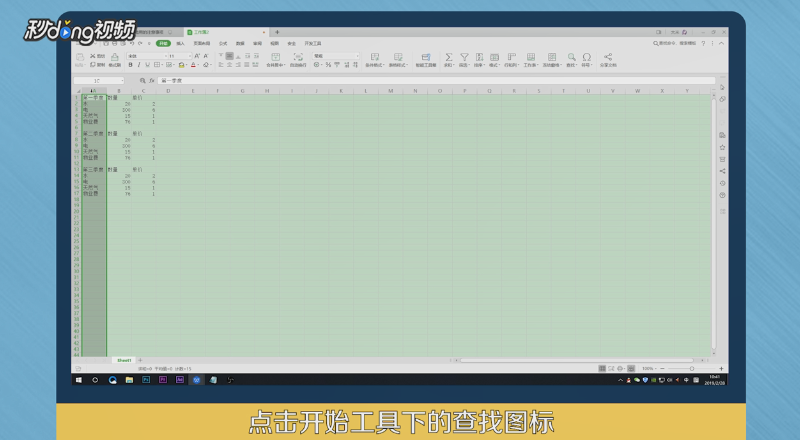
3、选中列数据后,点击开始工具下的查找图标。

怎样删除Excel表格多余的空白单元格

4、点击查找图标后,在查找图标下点击定位条件按钮。

怎样删除Excel表格多余的空白单元格

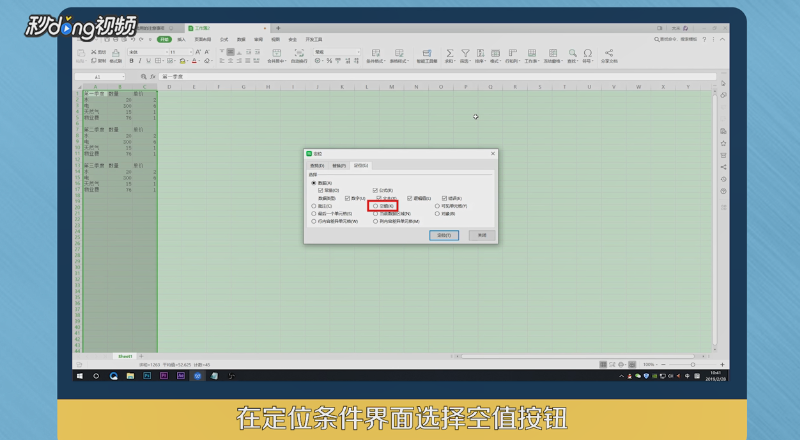
5、点击定位条件后,进入定位界面,在定位条件界面选择空值按钮。

怎样删除Excel表格多余的空白单元格

6、点击定位条件的“确定”按钮后,就会发现所有的列空白行就被选中了,空白行选中后,点击开始按钮下的“删除”按钮。

怎样删除Excel表格多余的空白单元格

7、点击删除按钮后,选择“整行删除”按钮,再返回Excel表格,发现所有选中的空白行就删除了。

怎样删除Excel表格多余的空白单元格

8、总结如下。

怎样删除Excel表格多余的空白单元格

  • excel表格怎样把多余的格子去掉
  • 如何删除excel表格中多余的表格
  • 表格如何删除多余的单元格
  • 怎么删除后面无用的表格
  • Excel如何批量删除空白表
  • 热门搜索
    工作计划怎么写 猪八戒网怎么接任务 公务员考试怎么缴费 过敏体质怎么改善 怎么批量删除微博 检讨书怎么写500字 陆战棋怎么玩 wifi怎么安装 鱼干怎么吃 韩语对不起怎么说