设置打印机共享时出现错误0x000006d9?

 时间:2026-04-24 10:16:15

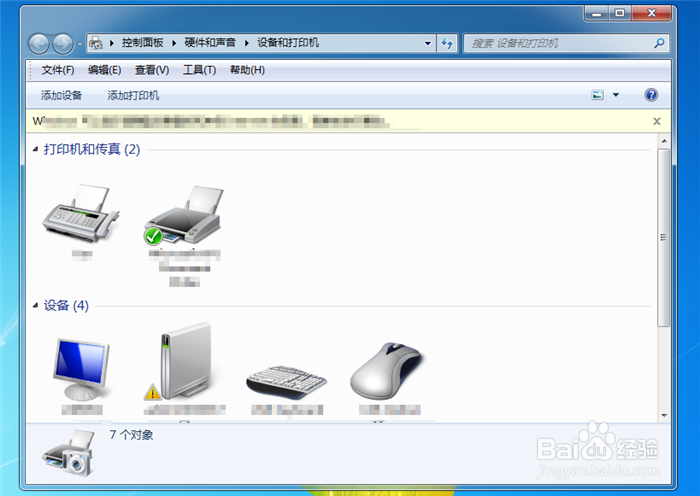
1、首先我们在设备和打印机里面,就可以对网络打印机进行设置,但是无法去处理0x000006d9的错误提示,如图所示。
设置打印机共享时出现错误0x000006d9?

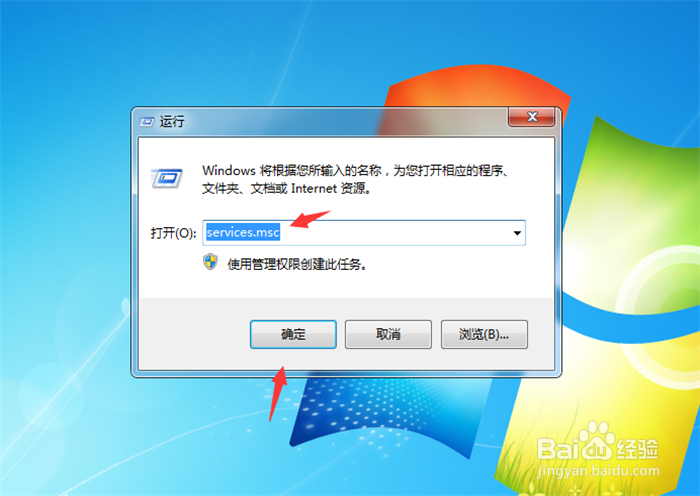
2、我们先按win+R打开运行窗口,在里面输入services.msc,点击【确定】按钮,如图所示。
设置打印机共享时出现错误0x000006d9?

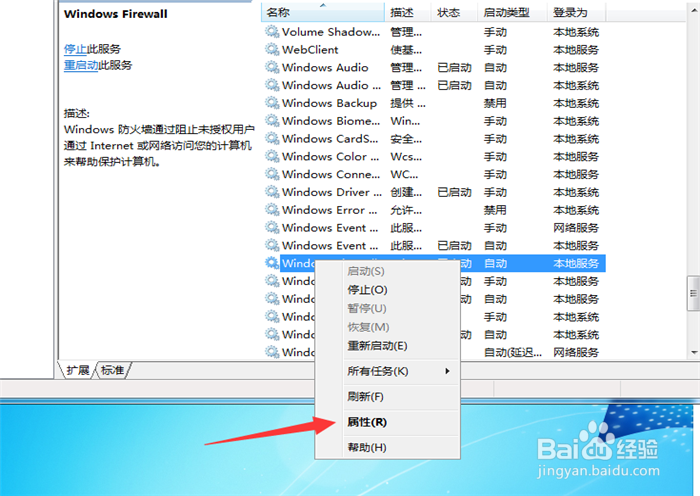
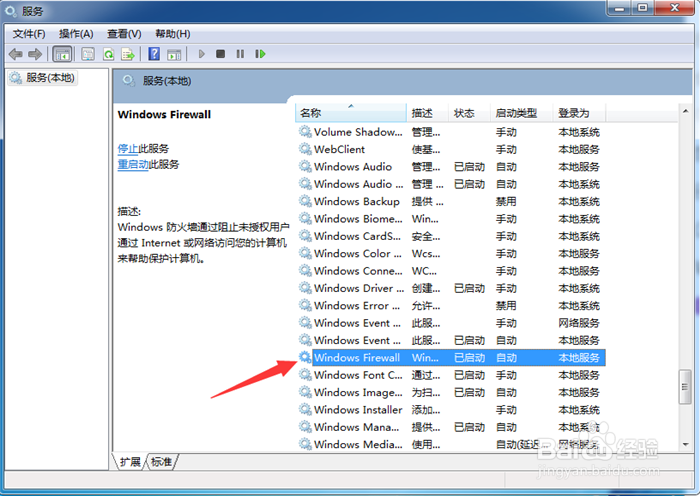
3、然后可以打开服务窗口,在里面找到【Windows Firewall】服务,鼠标右键点击一下,如图所示。
设置打印机共享时出现错误0x000006d9?

4、然后在弹出来的选项,点击【属性】,如图所示。

设置打印机共享时出现错误0x000006d9?

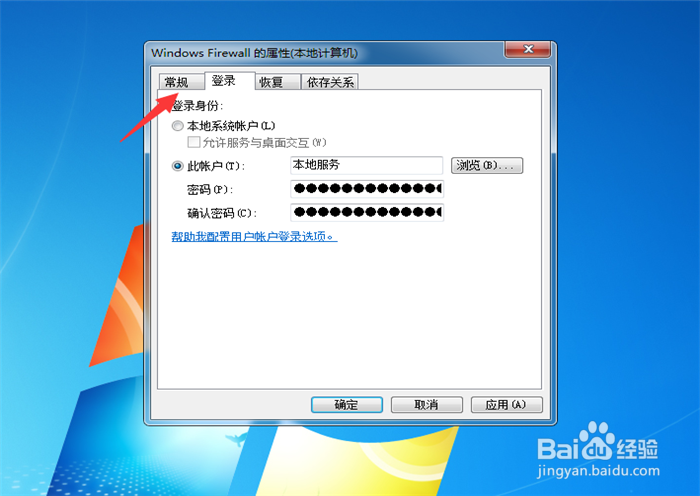
5、然后会弹出来一个窗口,点击【常规】选项,如图所示。

设置打印机共享时出现错误0x000006d9?

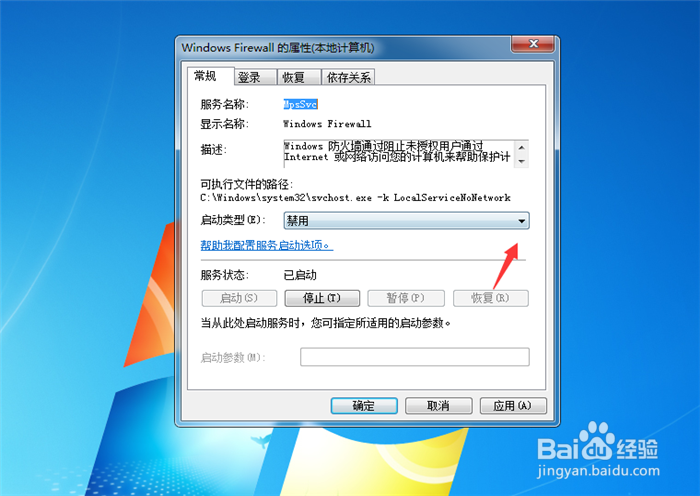
6、然后在里面点击启动类型下拉箭头,如图所示。

设置打印机共享时出现错误0x000006d9?

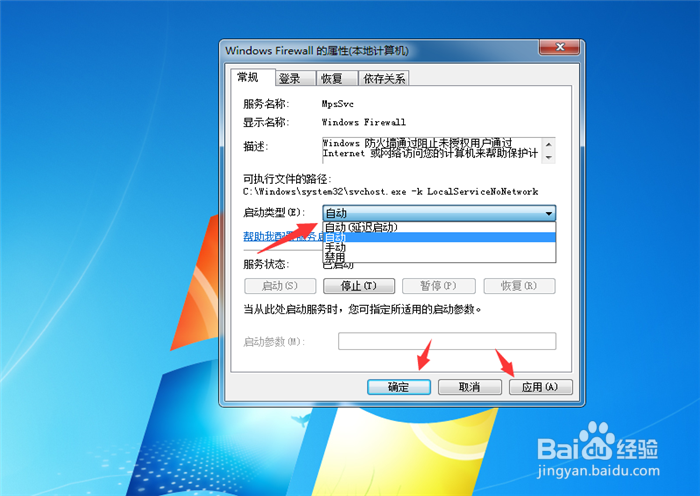
7、我们在里面选中【自动】,点击【应用】【确定】就可以解决错误0x000006d9的问题,如图所示。

设置打印机共享时出现错误0x000006d9?

  • 无法显示打印机属性
  • 为什么电脑每次开机都要重新连接打印机?
  • Win10添加网络打印机一打印出就出错该怎么办
  • 设备和打印机打不开一直加载进度
  • WIN10能访问共享打印机却安装不了驱动怎么解决
  • 热门搜索
    浙江工商大学怎么样 肌酸激酶高是怎么回事 微信置顶语怎么设置 春天用英语怎么说 久盛地板怎么样 怎么更改文件类型 遇到蛇怎么办 球球大作战怎么玩 眉毛怎么修 网线怎么连接路由器