员工优秀数量图表

 时间:2024-10-11 20:11:46

1、录入基础数据。在新的表格中录入基础数据。

员工优秀数量图表

2、选择图表类型。选择单元格,然后插入--图表--折线图--带有数据标记的折线图

员工优秀数量图表

3、查看基础图表。选择图表后,得到绘制的基础图表

员工优秀数量图表

4、选择编辑图表的数据源。选中图表,然后单击右键,选择数据---选择数据源--水平轴标签中的编辑

员工优秀数量图表

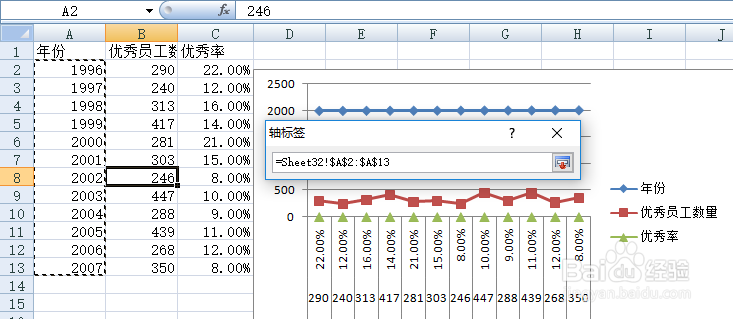
5、选分类轴的数据源区域。在轴标签中,选择图表分类轴数据源区域

员工优秀数量图表

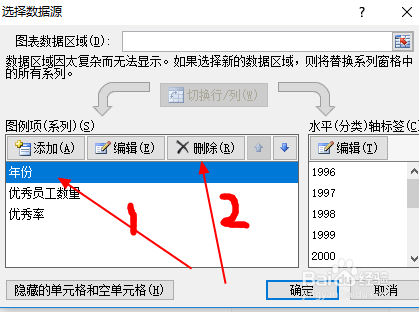
6、删除多余的数据系列。单击轴标签中的确定按钮,返回到选择数据源中。在选框中选择年份数据系列,然后单击删除按钮。删除数据系列
员工优秀数量图表

7、查看修改后的图表。单击确定按钮,查看修改后的图表

员工优秀数量图表
  • Word批量删除空行的三种方法
  • 工作表如何用sumif函数进行多区域单条件求和
  • 怎样在excel中去找到气泡图呢?
  • 怎样在幻灯片中建立表格
  • PPT中怎么插入三角形状的图片?
  • 热门搜索
    网上预约挂号怎么挂 乙肝怎么治 阿玛尼粉底液怎么用 爱哭怎么办 小便黄怎么回事 孕妇上火怎么办 cpa怎么考 头发起静电怎么办 炒年糕怎么做好吃 北京科技大学天津学院怎么样