Win10系统无法录音怎么办 如何用电脑录音

 时间:2026-02-15 06:17:11

1、在Windows10桌面,依次点击“开始/Windows系统/控制面板”菜单项。

Win10系统无法录音怎么办 如何用电脑录音

2、在打开的控制面板窗口中点击右上角的“查看方式”下拉菜单,在弹出菜单中选择“大图标”菜单项。

Win10系统无法录音怎么办 如何用电脑录音

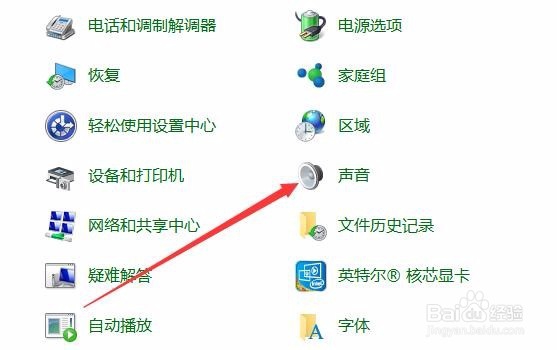
3、接下来在打开的所有控制面板项窗口中,我们点击“声音”图标。

Win10系统无法录音怎么办 如何用电脑录音

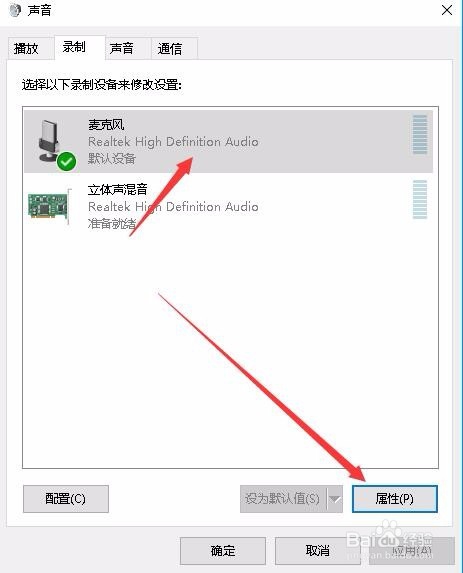
4、在打开的声音设置窗口中,点击上面的“录制”选项卡。

Win10系统无法录音怎么办 如何用电脑录音

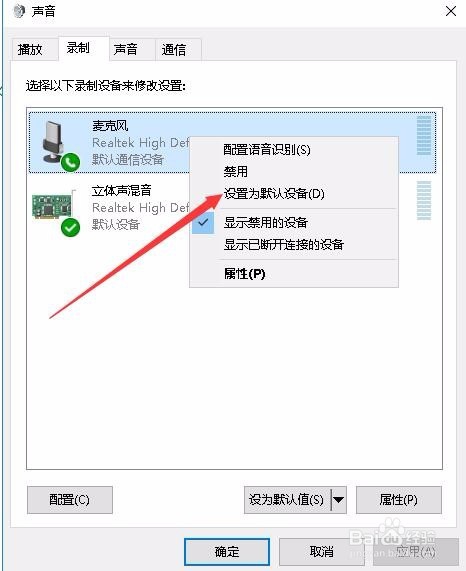
5、右键点击设备列表中的麦克风菜单项,然后在弹出菜单中选择“设置为默认设备”菜单项。
Win10系统无法录音怎么办 如何用电脑录音

6、接下来再选中麦克风后,点击右下角的“属性”按钮。

Win10系统无法录音怎么办 如何用电脑录音

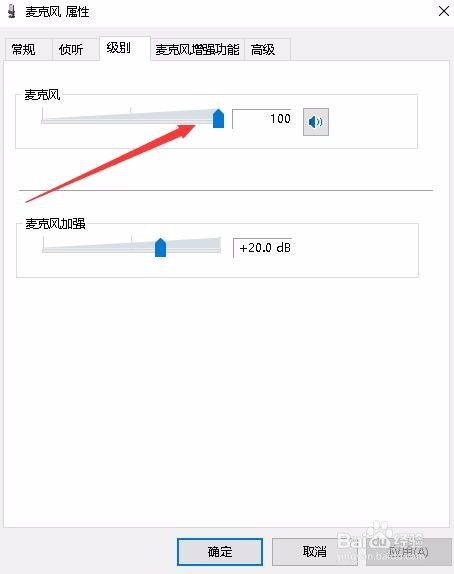
7、在打开的麦克风属性窗口中,点击上面的“级别”选项卡,然后把麦克风的声音调大,最后点击确定按钮,这时一般就可以正常录音了。
Win10系统无法录音怎么办 如何用电脑录音

  • 宏碁TravelMate b115如何实现一键U盘启动
  • 怎么取消windows7的开机欢迎界面页头面?
  • 怎样在线检测和下载驱动
  • 使用Win7系统为孩子添加一个账户设置为家长控制
  • win7自带性能测评工具
  • 热门搜索
    脸上有螨虫怎么治疗 爱奇艺视频怎么下载 吃多了胃难受怎么办 素鸡怎么做 浩泽净水器怎么样 怎么换苹果手机铃声 红米手机怎么root 别克君威怎么样 怎么做淘宝 车载导航怎么升级