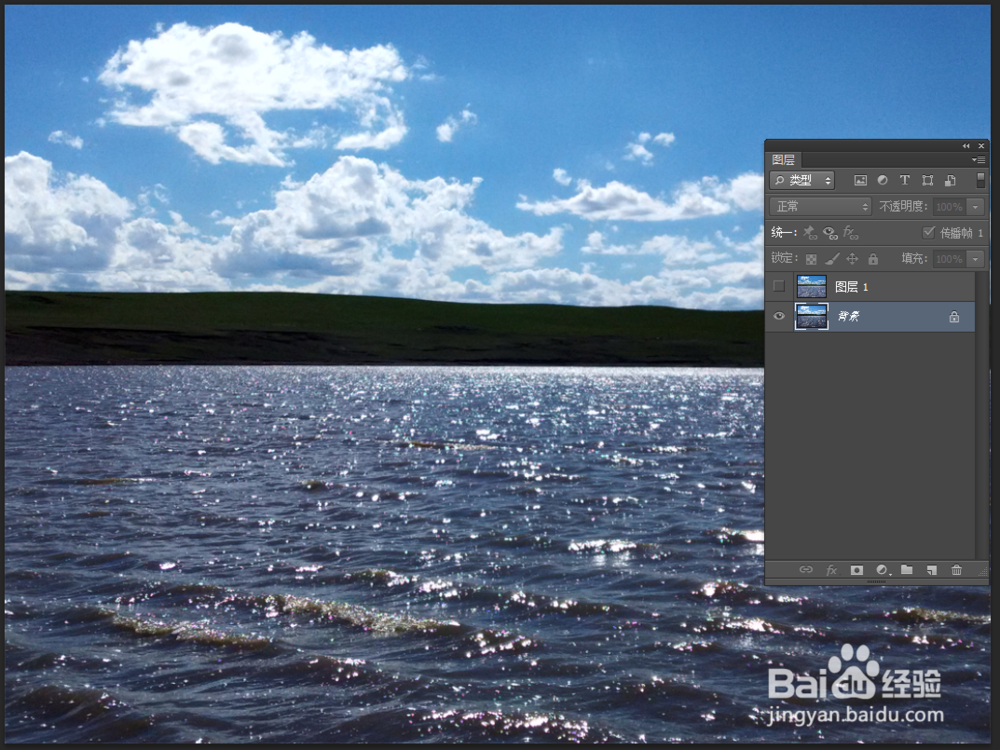
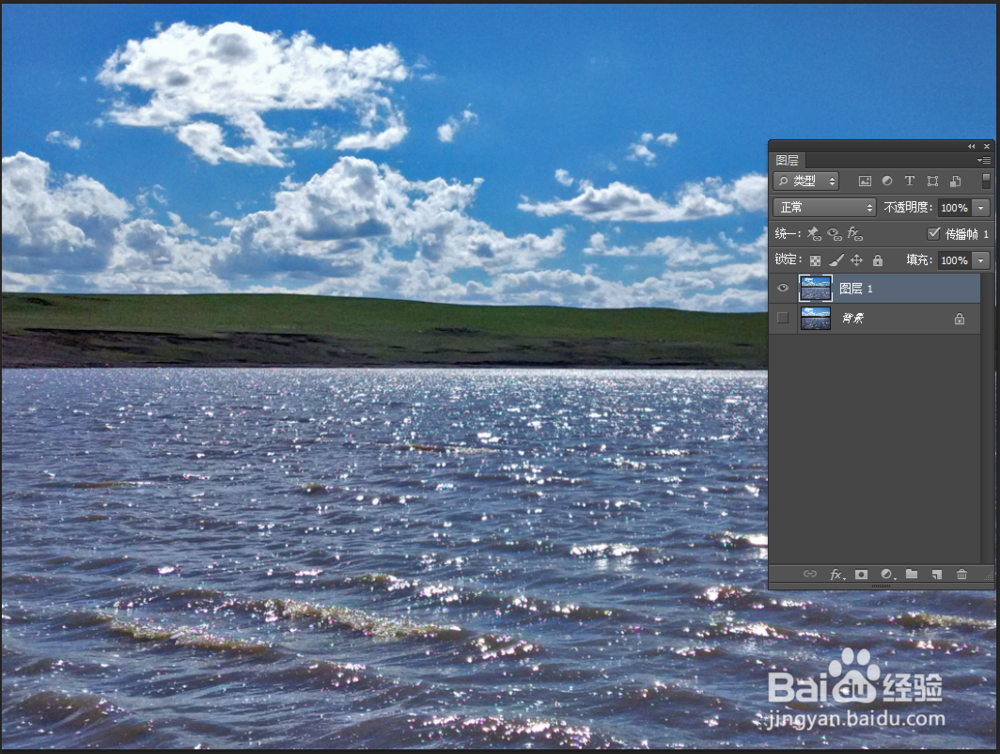
1、首先我们可以打开一整风景图片,然后这里是天空和水面,可以看出水面及远处的山属于是整个图片的暗部,然后天空是整个图片的亮部,这里暗部有些暗,我们需要将暗部调亮一些,如下图:
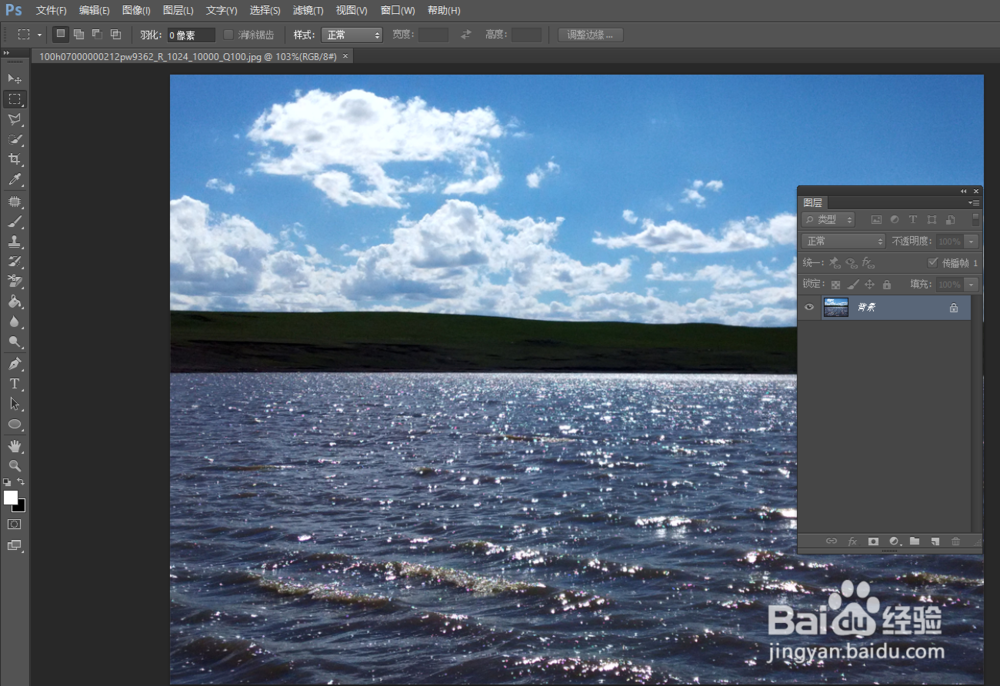
2、这里我们使用快捷键CTRL+J复制背景图层复制一个新的图层1,我们开始调节图层1的亮部以及暗部,如下图:
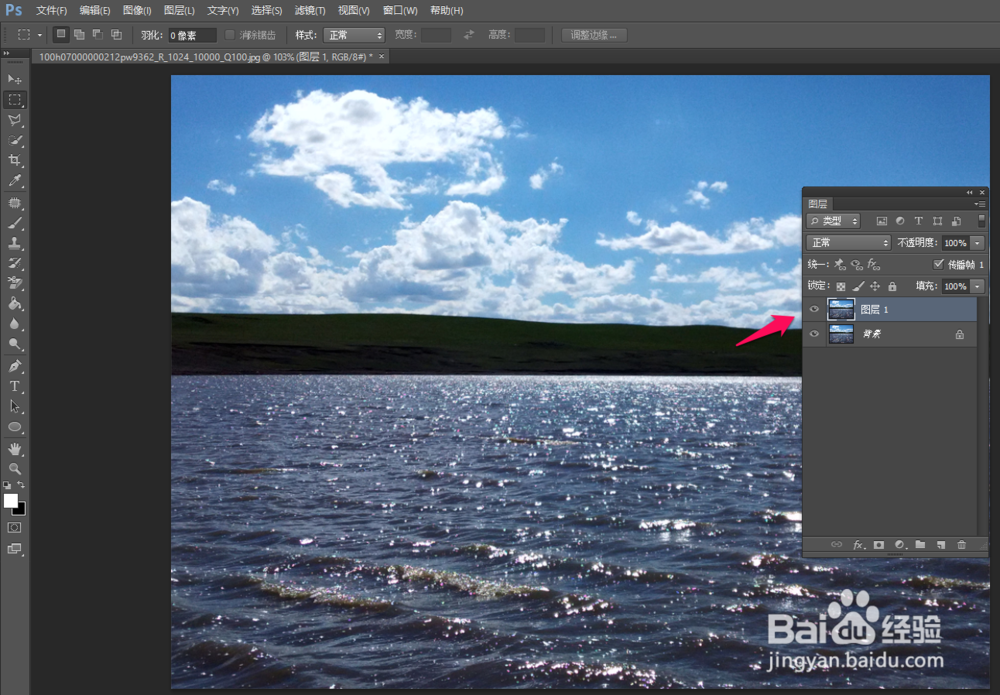
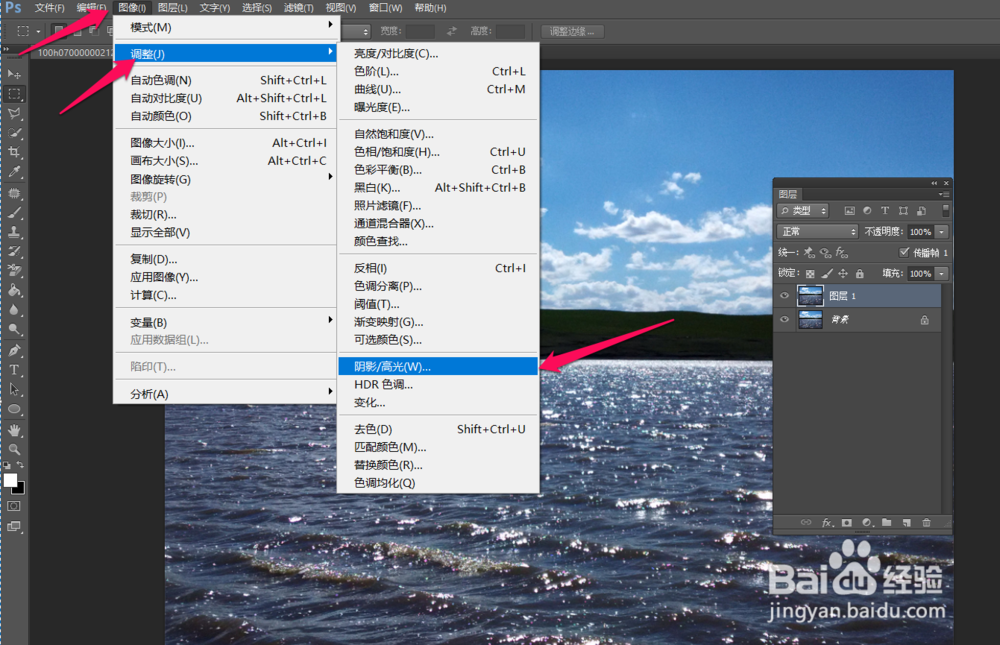
3、我们选中图层1,然后点击菜单 图像,然后点击 调整,再然后点击 阴影/高光,如下图:
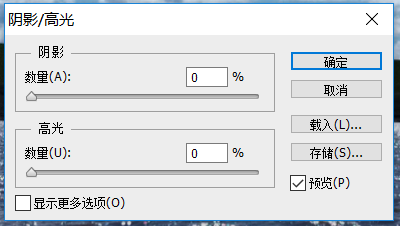
4、接下来ps就会弹出阴影/高光的对话框,这里我们只是简单的调节阴影和高光,所以这里我们不勾选 显示更多选项,如下图:
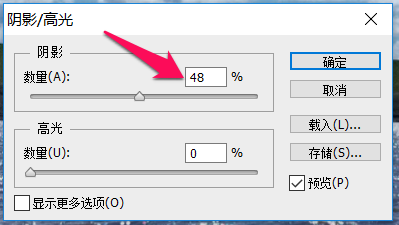
5、下图中阴影下的数量就表示调节暗部,我们可以一边看图片暗部的变化一边拖动阴影数量滑块,这里小编拖动到48%,数值越大, 暗部越亮,如下图:
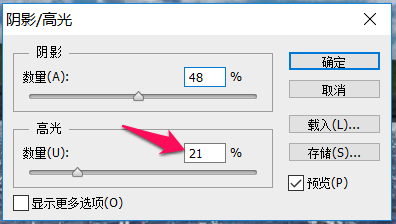
6、下图中高光下的数量就表示调节亮部,我们可以一边看图片亮部的变化一边拖动高光数量滑块,这里小编拖动到21%,数值越大,亮部越暗,如下图:
7、接下来我们就可以切换到背景图层以及复制新建的图层1来比较调节前后的效果了,这个方法可以很快的调节图片的亮部和暗部,如下图: