1、第一步,我们打开Photoshop CC 2018,打开一个文档。
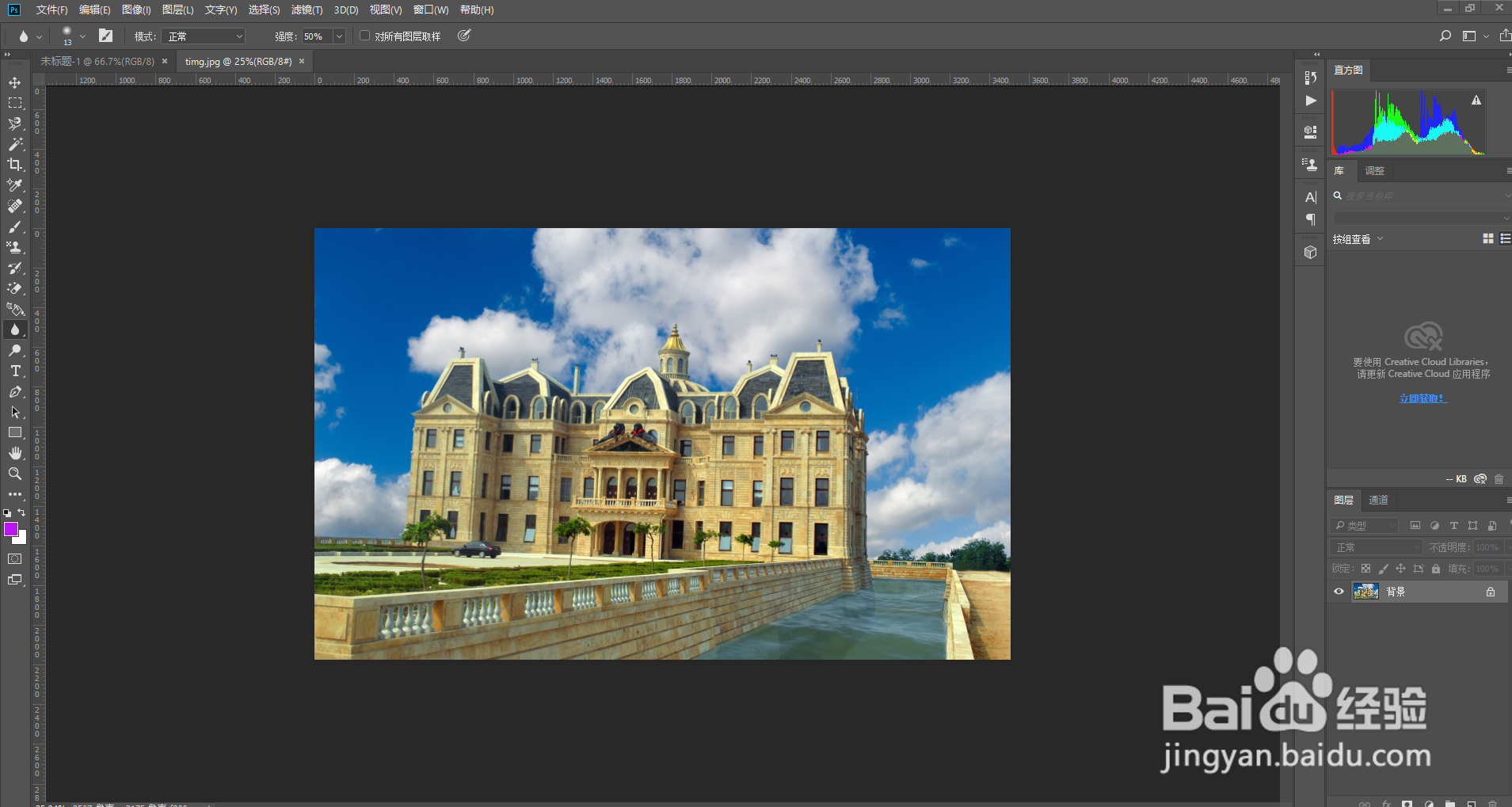
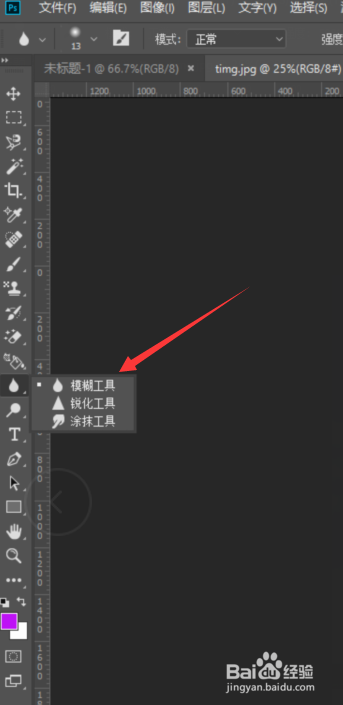
2、第二步,我们点击左边工具栏的模糊工具。
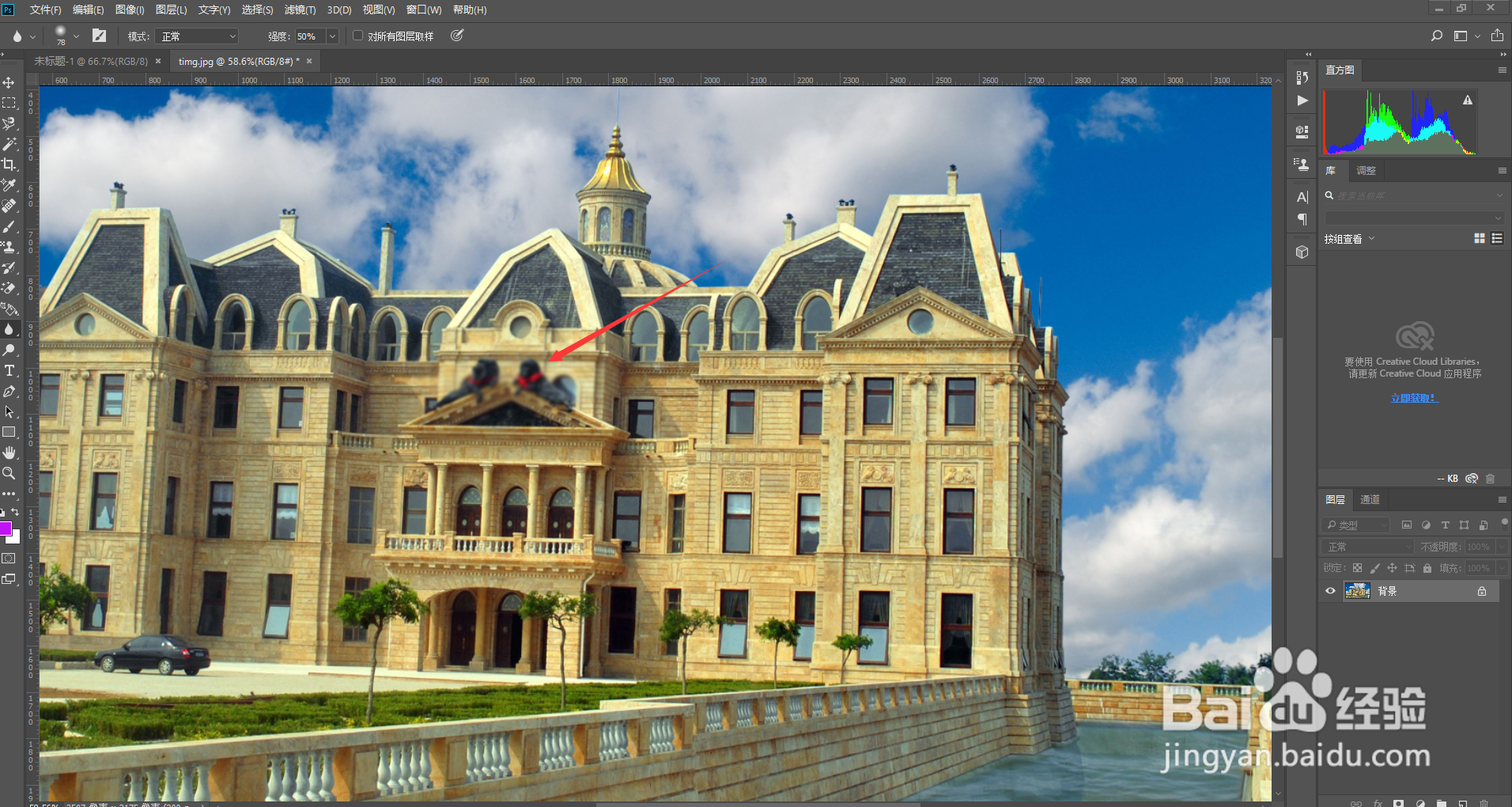
3、第三步,我们在图层上我们需要模糊的地方进行涂抹。
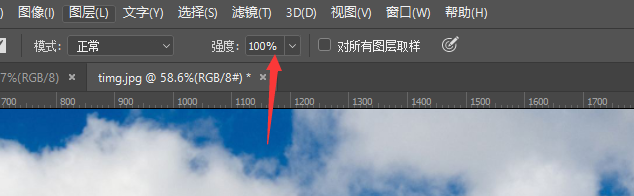
4、第四步,我们可以在上方工具栏选择模糊工具的强度。
5、第五步,我们在左边工具栏选择锐化工具。
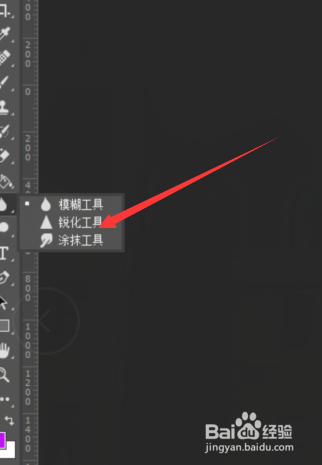
6、第六步,我们对我们需要锐化的地方进行锐化,锐化工具正好与模糊工具相反,锐化是图片更明显。

7、第七步,锐化工具当然也可以选择强度。
时间:2026-04-21 18:57:22
1、第一步,我们打开Photoshop CC 2018,打开一个文档。
2、第二步,我们点击左边工具栏的模糊工具。
3、第三步,我们在图层上我们需要模糊的地方进行涂抹。
4、第四步,我们可以在上方工具栏选择模糊工具的强度。
5、第五步,我们在左边工具栏选择锐化工具。
6、第六步,我们对我们需要锐化的地方进行锐化,锐化工具正好与模糊工具相反,锐化是图片更明显。
7、第七步,锐化工具当然也可以选择强度。
