windows10怎么更新显卡驱动?

 时间:2026-02-14 22:30:29

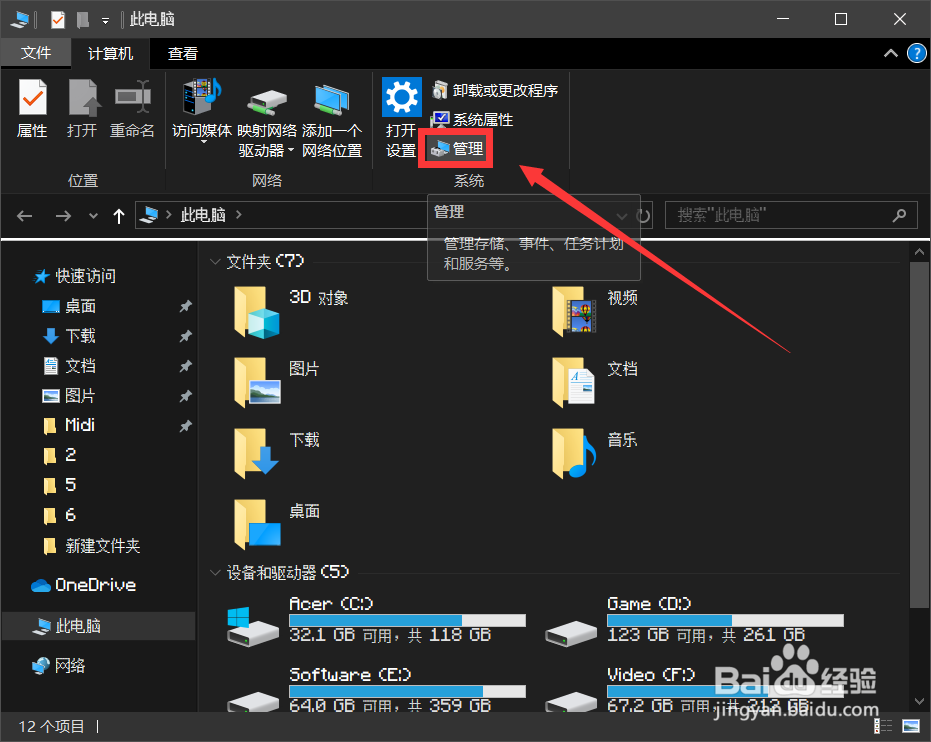
1、首先,我们需要在桌面中找到“此电脑”的图标,并点击进入个人电脑管理界面。

windows10怎么更新显卡驱动?

2、在界面的上方,点击“管理”选项卡,进入管理设置界面。

windows10怎么更新显卡驱动?

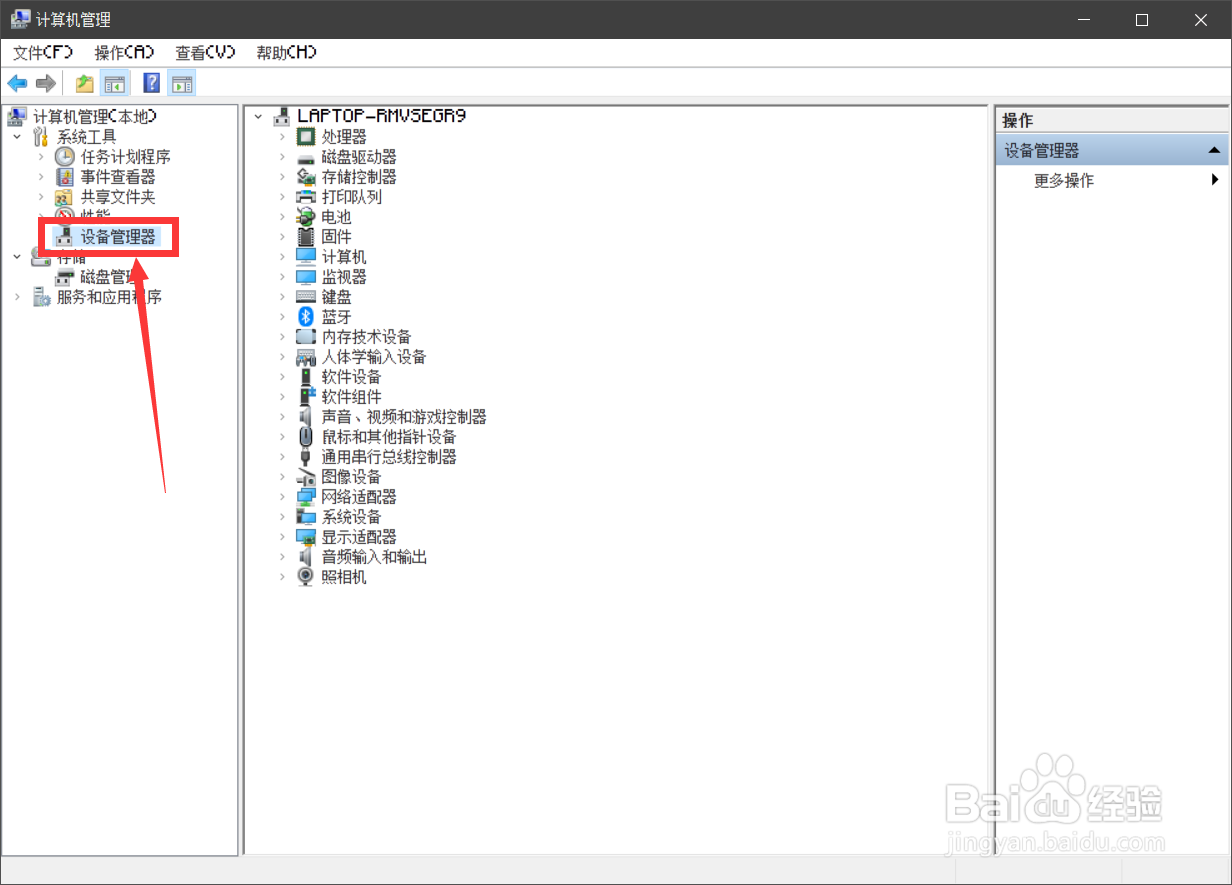
3、在管理设置界面中,我们需要找到左侧的“设备管理器”选项,进入设备管理器界面。
windows10怎么更新显卡驱动?

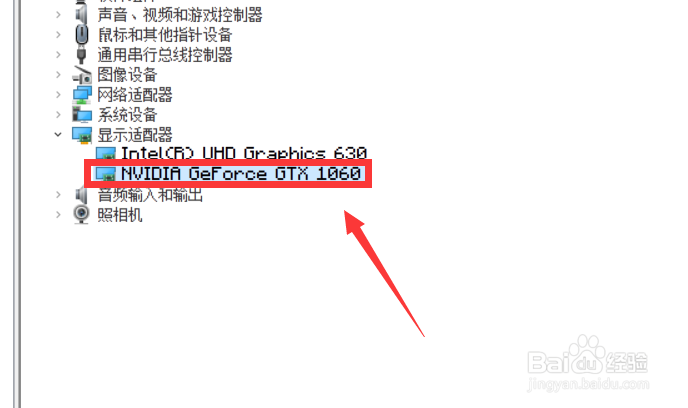
4、在设备管理器界面中,我们需要找到“显示适配器”的选项,并找到自己的显卡型号,双击进入显卡详情界面。
windows10怎么更新显卡驱动?

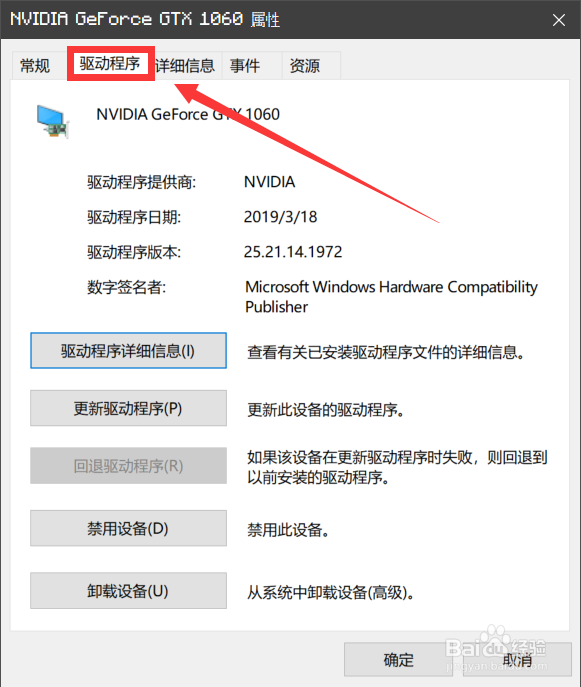
5、接着,在显卡详情界面的上方,点击“驱动程序”选项,进入驱动程序设置界面。
windows10怎么更新显卡驱动?

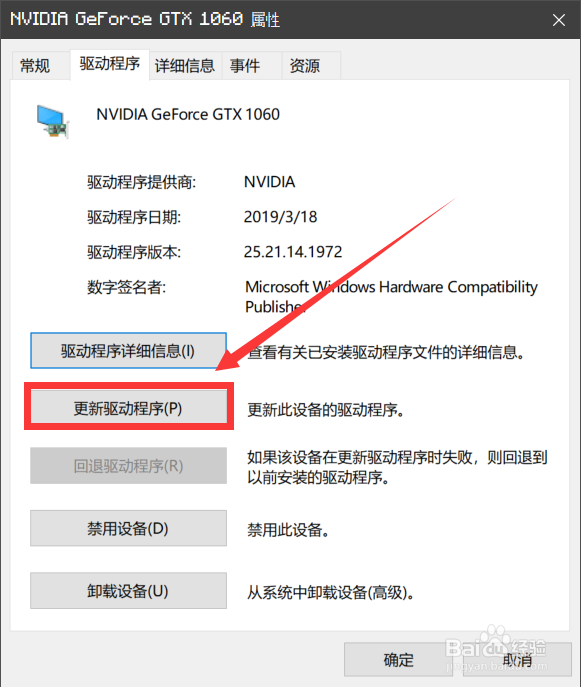
6、在驱动程序设置界面的下方,点击“更新驱动程序”选项,进入驱动程序更新界面。
windows10怎么更新显卡驱动?

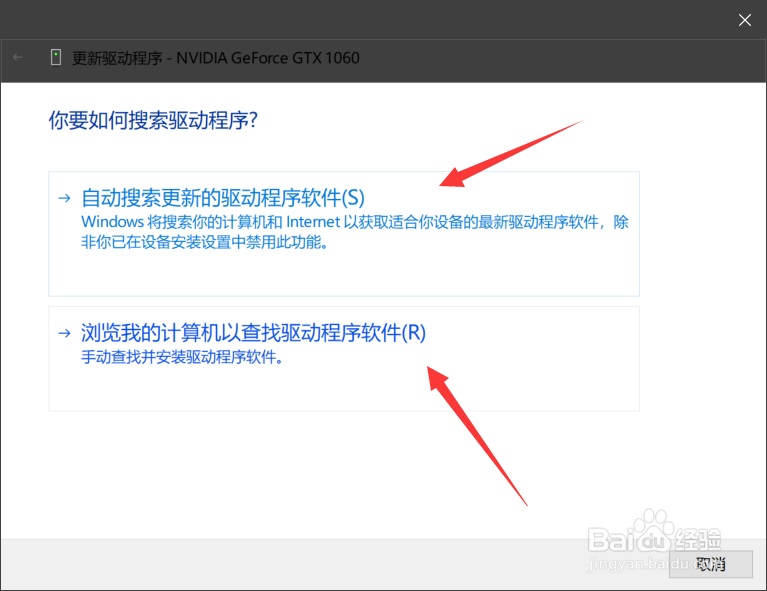
7、最后,我们在弹出的界面中,如果自己的电脑中安装了其他的驱动程序软件,可以点击下方的选项,如果未安装的话,可以点击上方的选项,自动搜索更新的驱动程序软件。
windows10怎么更新显卡驱动?

  • win10系统浏览器默认打开设置
  • win10我的电脑/计算机怎么放到桌面
  • win10lol掉帧怎么解决
  • 如何把.log文件的编码格式设置为utf8?
  • linux service 文件怎么执行
  • 热门搜索
    叶圣陶的简介 怎么发微信 牛仔短裙怎么搭配 天异星怎么杀 小孩眼睛肿怎么回事 怎么减肥最快最有效 盖伦怎么玩 项目经历怎么写 健康减肥早餐食谱 早上跑步能减肥吗