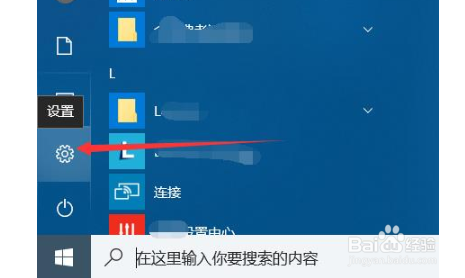
1、点击“开始”打开“设置”
2、点击“系统”

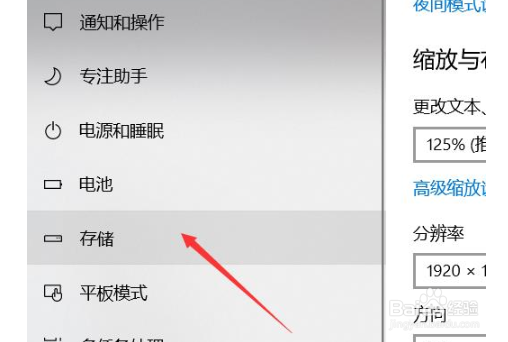
3、在左侧任务栏中选择“存储”
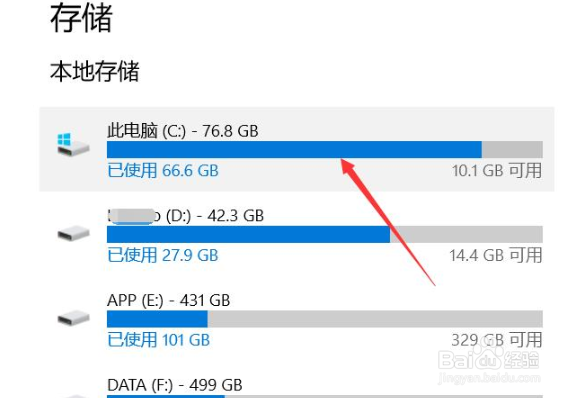
4、在这里可以看出C盘的使用量
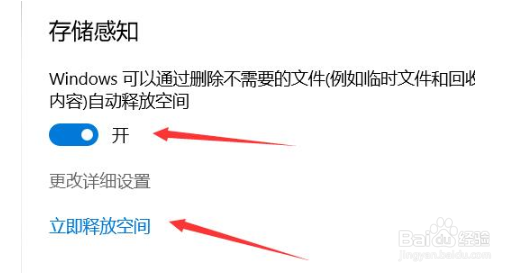
5、在这里可以打开新功能“存储感知”并点击“立即释放空间”
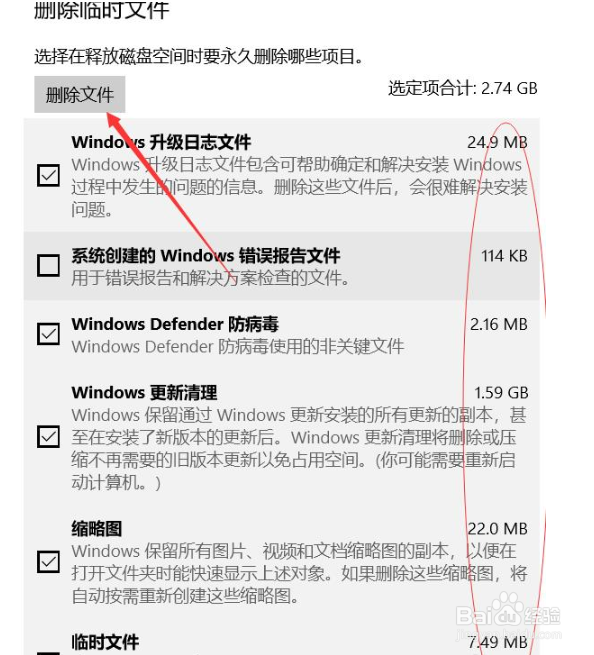
6、将出现的文件进行勾选并点击“删除文件”即可深度清理
1、win10如何深度清理C盘的教程:
1、点击“开始”打开“设置”
2、点击“系统”
3、在左侧任务栏中选择“存储”
4、在这里可以看出C盘的使用量
5、在这里可以打开新功能“存储感知”并点击“立即释放空间”
6、将出现的文件进行勾选并点击“删除文件”即可深度清理
时间:2026-04-23 11:55:55
1、点击“开始”打开“设置”
2、点击“系统”
3、在左侧任务栏中选择“存储”
4、在这里可以看出C盘的使用量
5、在这里可以打开新功能“存储感知”并点击“立即释放空间”
6、将出现的文件进行勾选并点击“删除文件”即可深度清理
1、win10如何深度清理C盘的教程:
1、点击“开始”打开“设置”
2、点击“系统”
3、在左侧任务栏中选择“存储”
4、在这里可以看出C盘的使用量
5、在这里可以打开新功能“存储感知”并点击“立即释放空间”
6、将出现的文件进行勾选并点击“删除文件”即可深度清理
