1、在电脑上找到并双击打开下载好的svn安装包,如下图所示

2、在欢迎界面鬼王,点击下一步“改获槐Next”,如下图所示
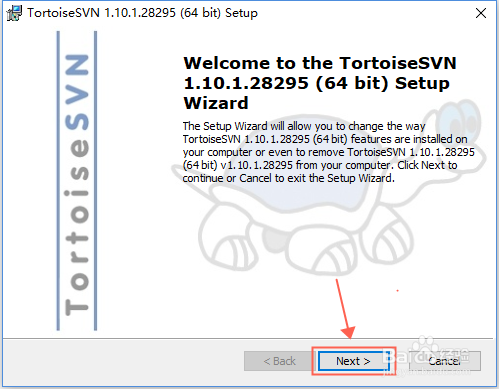
3、在说明界面,继续点击“Next”,如下图所示
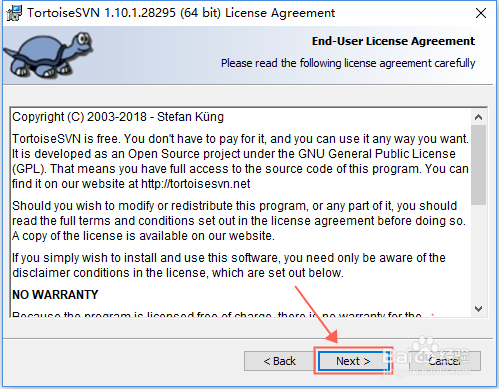
4、在Custom界面,点击“TortoiseSVN”,然后点击”Browse“可选择安装目录,如下图所示

5、在TortoiseSVN下面,点击选择“command line client tools”,意思是是否安装客户端命令行工侵叮具,这里选择第一个选项安装该工具,然后点击“Next”,如下图所示

6、在准备安装界面,点击“Install”按钮开始进行安装,如下图所示
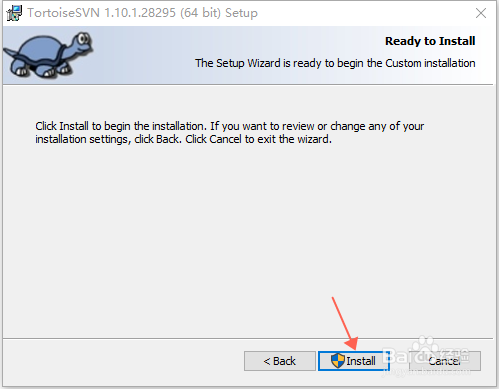
7、安装进行时界面显示数据动态,如下图所示
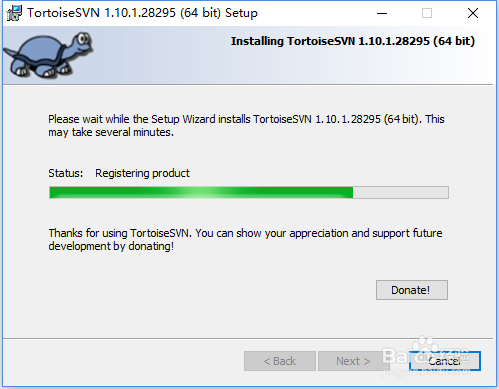
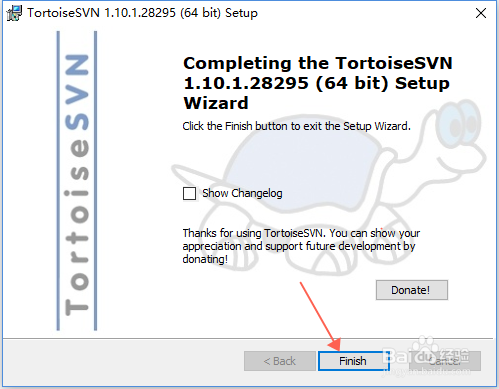
8、安装完毕后,在完成界面,点击“Finish”即可完成安装TortoiseSVN,这时右键电脑空白处即可有SVN的选项,如下图所示

1、1.在电脑上找到并双击打开下载好的svn安装包。
2.在欢迎界面,点击下一步“Next”。
3.在说明界面,继续点击“Next”。
4.在Custom界面,点击“TortoiseSVN”,然后点击”Browse“可选择安装目录。
5.在TortoiseSVN下面,点击选择“command line client tools”,意思是是否安装客户端命令行工具,这里选择第一个选项安装该工具,然后点击“Next”。
6.在准备安装界面,点击“Install”按钮开始进行安装。
7.安装进行时界面显示数据动态。
8.安装完毕后,在完成界面,点击“Finish”即可完成安装TortoiseSVN,这时右键电脑空白处即可有SVN的选项。
