如何在Pycharm中运用PyQT5创建Windows窗体?

 时间:2026-02-11 22:59:03

1、首先点击桌面左下角的开始菜单,在弹出的界面中选择cmd.exe选项,如下图所示

如何在Pycharm中运用PyQT5创建Windows窗体?

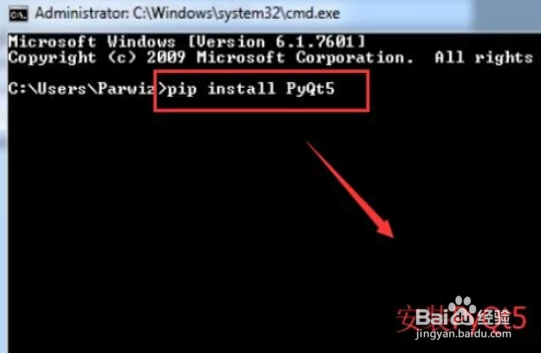
2、接下来在弹出的界面中输入pip install pyqt5命令进行pyqt5的安装,如下图所示
如何在Pycharm中运用PyQT5创建Windows窗体?

3、然后我们打开Pycharm软件,新建一个PyQT5的项目,如下图所示

如何在Pycharm中运用PyQT5创建Windows窗体?

4、接下来在GUITuts文件夹下面新建一个py文件,如下图所示,文件名称大家可以随便起,不要用中文

如何在Pycharm中运用PyQT5创建Windows窗体?

5、然后打开py文件,用import关键字导入PyQT5所需要的包,如下图所示

如何在Pycharm中运用PyQT5创建Windows窗体?

6、接下来声明一个窗体对象,同时定义窗体的名称和宽高的属性值,如下图所示

如何在Pycharm中运用PyQT5创建Windows窗体?

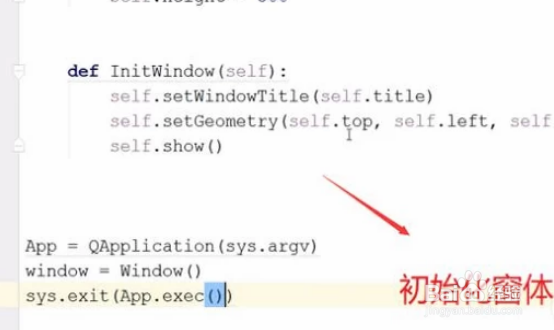
7、然后就需要对窗体进行初始化,初始化的时候主要是运用setWindowTitle和setGeometry两个方法设置
如何在Pycharm中运用PyQT5创建Windows窗体?

8、最后运行程序以后我们就可以看到如下图所示的窗体了,如果还需要在里面加内容就继续往窗体里塞即可

如何在Pycharm中运用PyQT5创建Windows窗体?

  • csgo如何快速入门?
  • 职场女性如何着装
  • 华为手机服务直达怎么开启
  • 安装操作系统:[9]事前准备
  • 三国杀国战武将:[24]张角
  • 热门搜索
    light怎么读 微信密码忘了怎么办 藕粉怎么吃 疙瘩汤怎么做 眼线怎么画 路由器怎么重置 乳头凹陷怎么办 欧恩贝奶粉怎么样 智能电表怎么看度数 福牌阿胶怎么样