WPS2019如何插入批注和编辑批注的大小和位置。

 时间:2026-02-16 01:47:46

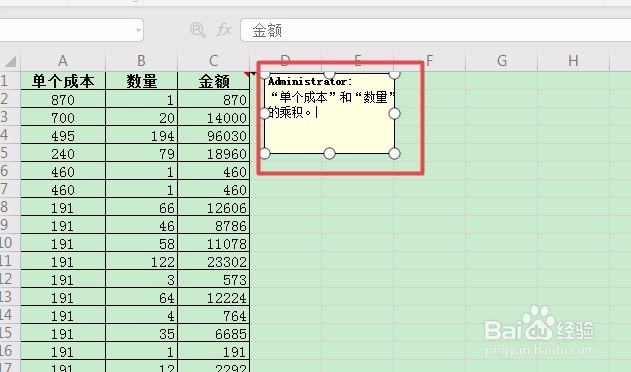
1、打开文件,选中单元格【C1】,切换到【审阅】选项卡,单击【新建批注】按钮。

WPS2019如何插入批注和编辑批注的大小和位置。

2、此时,在单元格【C1】的右上角出现一个红色的小三角,输入文本。

WPS2019如何插入批注和编辑批注的大小和位置。

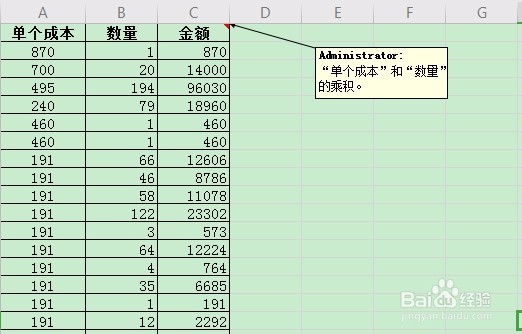
3、输入完毕,单击批注框外部的工作表区域,可以看到单元格【C1】的批注框隐藏起来,只显示右上角的红色小三角。

WPS2019如何插入批注和编辑批注的大小和位置。

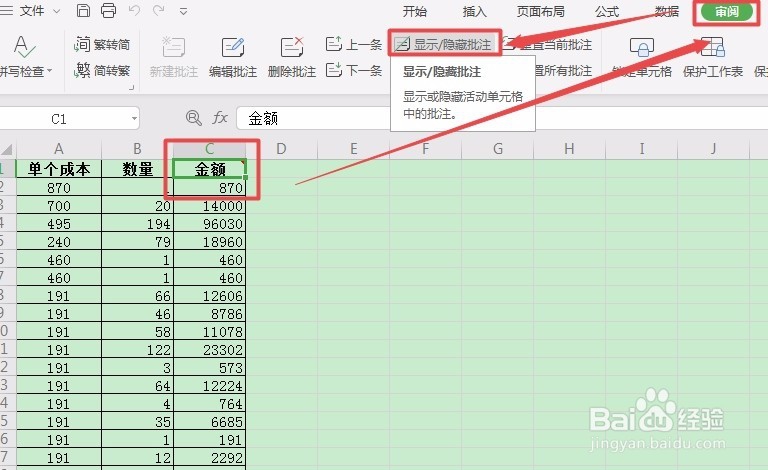
1、选中单元格【C1】,在【审阅】下找到并点击【显示/隐藏批注】,弹出批注框。
WPS2019如何插入批注和编辑批注的大小和位置。

WPS2019如何插入批注和编辑批注的大小和位置。

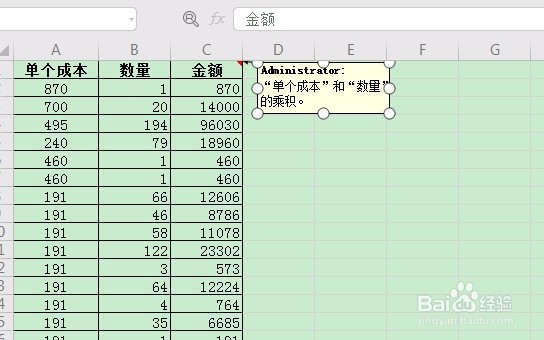
2、选中批注框,然后将鼠标指针移动到其右下角,此时鼠标指针变成双箭头形状。按住鼠标左键不放,拖动到合适的位置,调整完毕释放鼠标左键即可。
WPS2019如何插入批注和编辑批注的大小和位置。

3、选中批注框,然后将鼠标指针移动到批注框中,当鼠标指针变为十字交叉的双箭头时,按住鼠标左键不放,拖动到合适的位置,调整完毕释放鼠标左键即可。

WPS2019如何插入批注和编辑批注的大小和位置。

WPS2019如何插入批注和编辑批注的大小和位置。

  • 高考录取通知书如何发放的?
  • wps页面变成两页并排了怎么还原
  • EXCEL通过T函数进行真文本返回原文本的筛选操作
  • 板栗香菇炖鸡的禁忌
  • FileZilla使用基础教程
  • 热门搜索
    文章大全 鱼图片大全 影视大全播放器 花卉图片大全 wps快捷键大全 4399小游戏大全单人 欧美科幻电影大全 古文字大全 哆啦a梦图片大全可爱 名牌包包品牌大全