1、首先使用WPS Office打开一份Word文档,如图所示:

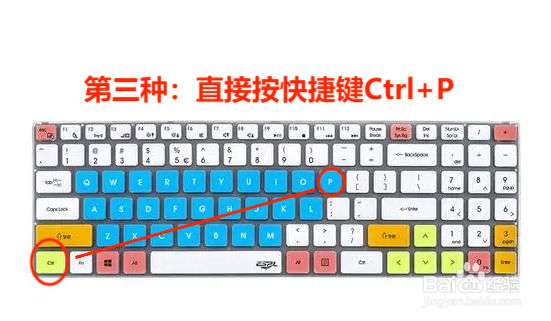
2、然后找到打印这一选项,当然这时候有三种方法可以找到打印,具体如图所示


3、弹出打印页面,页面如下:
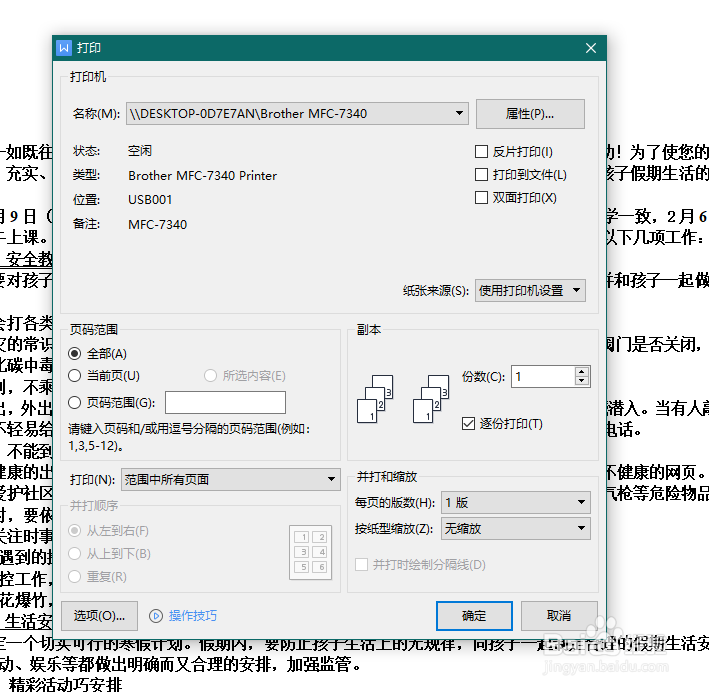
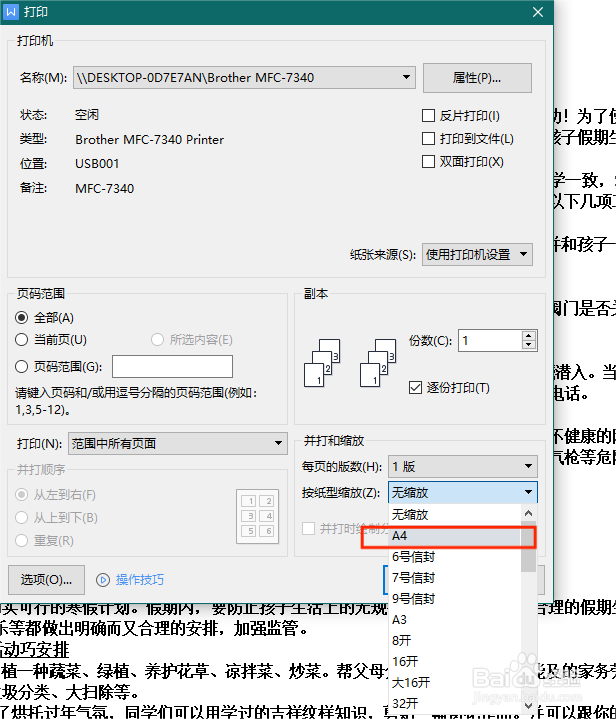
4、我们找到“按纸型缩放”,此时默认是“无缩放”。如下图所示:

5、然后我们点击此栏找到“A4”,如图所示
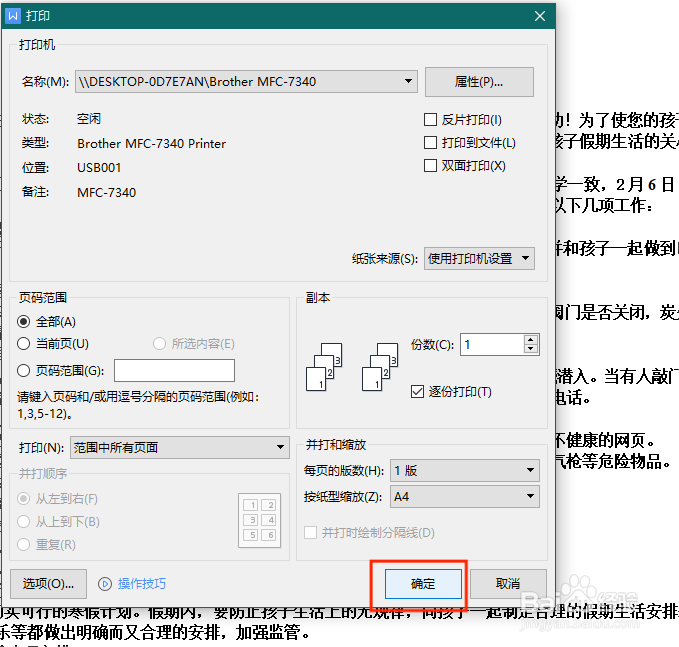
6、最后点击“确认”就好了。此时打印出来的就是排版不变的A4纸了
时间:2026-04-26 03:04:04
1、首先使用WPS Office打开一份Word文档,如图所示:
2、然后找到打印这一选项,当然这时候有三种方法可以找到打印,具体如图所示
3、弹出打印页面,页面如下:
4、我们找到“按纸型缩放”,此时默认是“无缩放”。如下图所示:
5、然后我们点击此栏找到“A4”,如图所示
6、最后点击“确认”就好了。此时打印出来的就是排版不变的A4纸了
