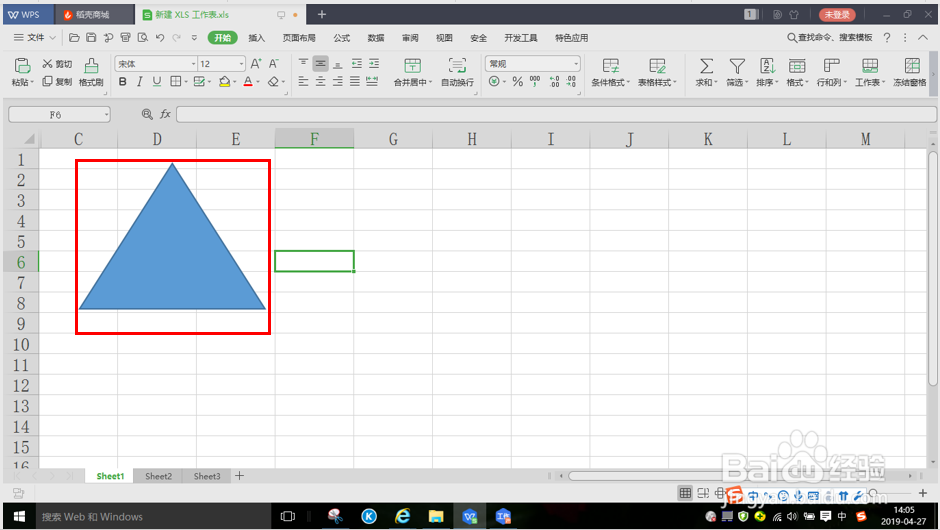
1、 如图所示,插入一个三角形
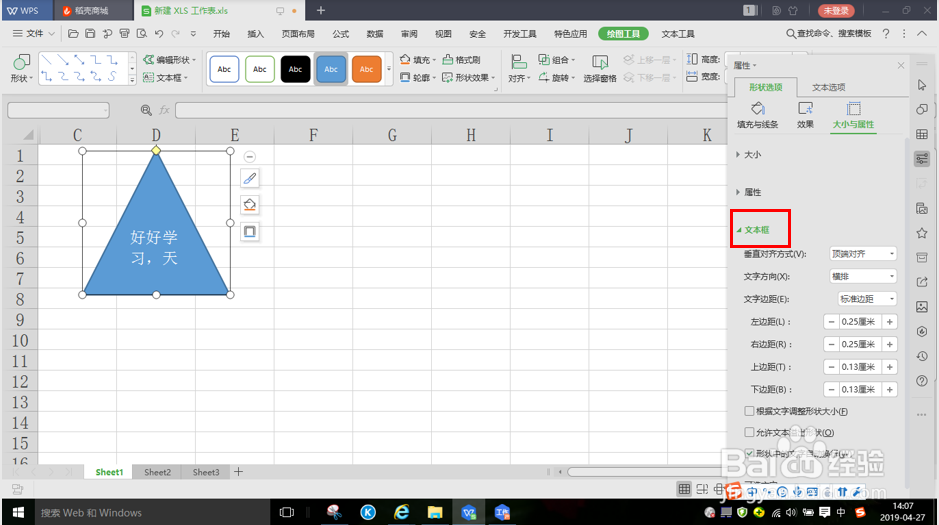
2、 点击三角形,输入“好好学习,天天向上”,发现文字不能全部显示出来

3、 鼠标右键图形,在弹出的菜单中选择“设置对象格式”

4、 点击右侧的“大小与属性”

5、 点击“文本框”
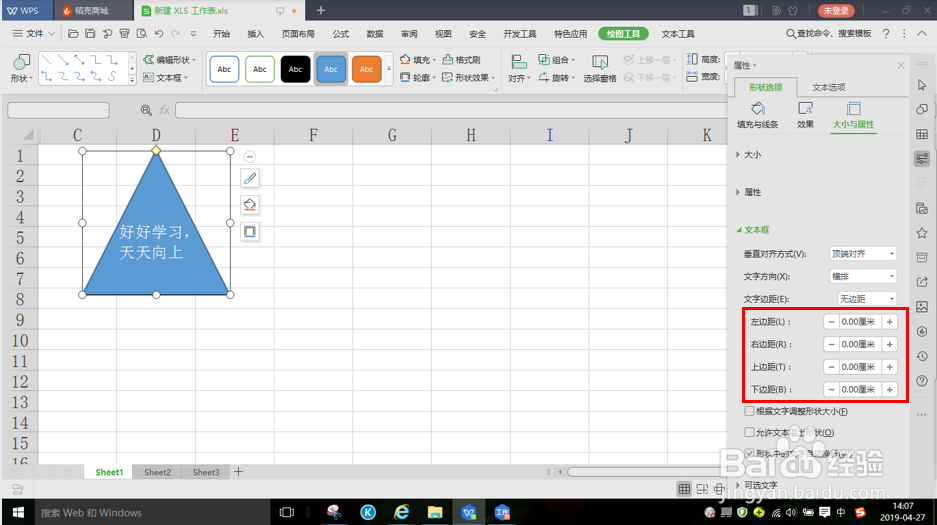
6、 调节边距,这样在不改变三角形大小的情况下,文字就全部显示出来了
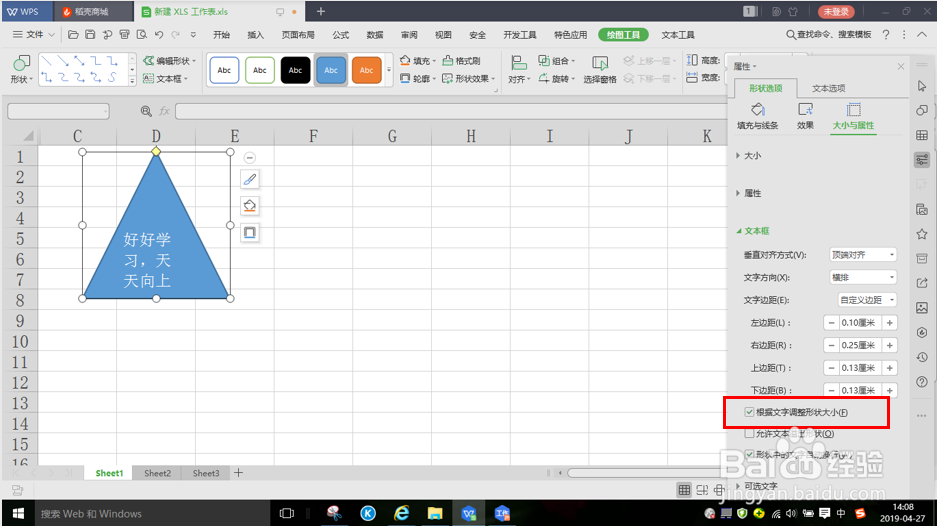
7、 也可以点击“根据文字调整文字大小”,这样三角形就自动改变大小,使文字全部显示出来
时间:2026-04-24 23:59:53
1、 如图所示,插入一个三角形
2、 点击三角形,输入“好好学习,天天向上”,发现文字不能全部显示出来
3、 鼠标右键图形,在弹出的菜单中选择“设置对象格式”
4、 点击右侧的“大小与属性”
5、 点击“文本框”
6、 调节边距,这样在不改变三角形大小的情况下,文字就全部显示出来了
7、 也可以点击“根据文字调整文字大小”,这样三角形就自动改变大小,使文字全部显示出来
