Win7电脑如何设置屏保密码及怎样取消屏保密码

 时间:2026-02-11 23:09:54

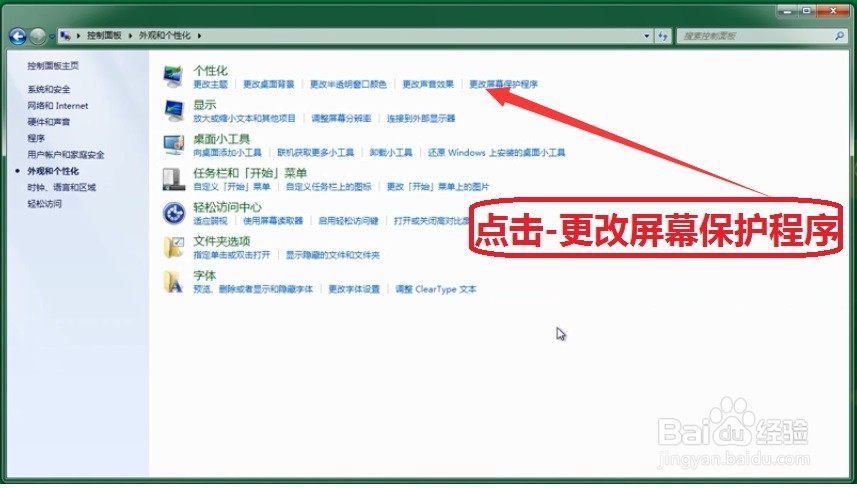
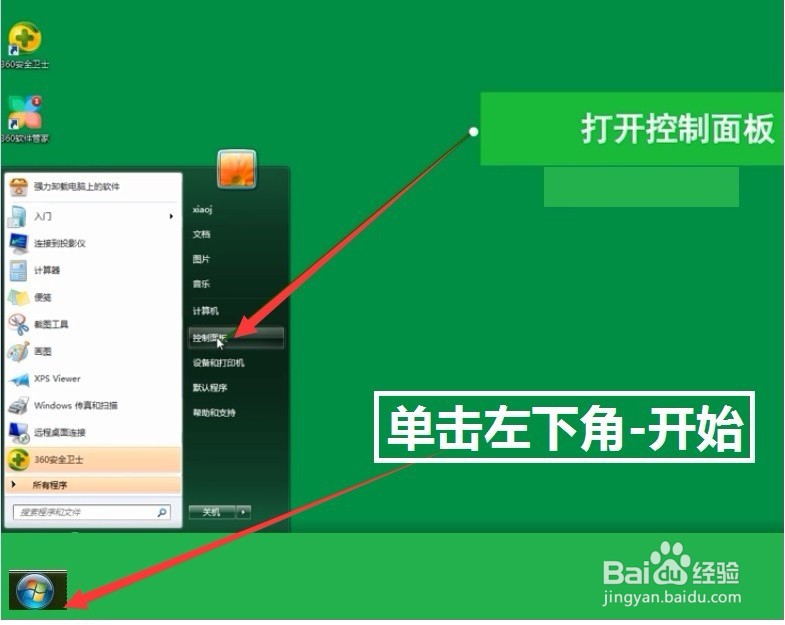
1、鼠标左键单击桌面下的【开始】菜单键;点击【控制面板】;
Win7电脑如何设置屏保密码及怎样取消屏保密码

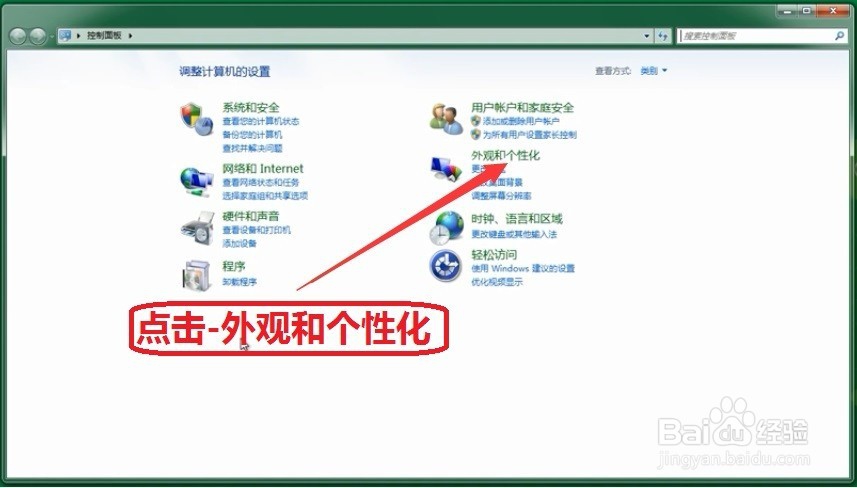
2、点击【外观和个性化】;然后点击【个性化】选项卡中的【更改屏幕保护程序】。
Win7电脑如何设置屏保密码及怎样取消屏保密码

Win7电脑如何设置屏保密码及怎样取消屏保密码

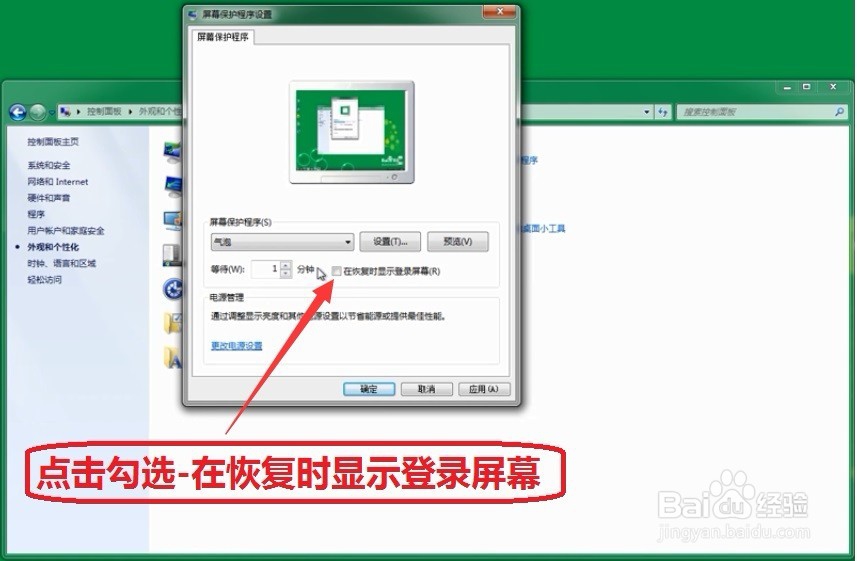
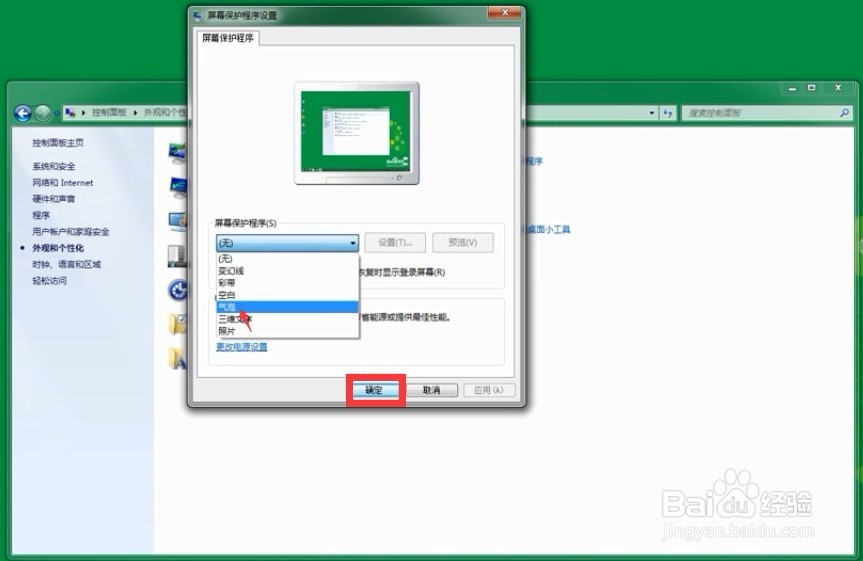
3、选择一个自己喜欢的程序,勾选。这里选择的是【气泡】。点击勾选【在恢复时显示登录屏幕】;
Win7电脑如何设置屏保密码及怎样取消屏保密码

Win7电脑如何设置屏保密码及怎样取消屏保密码

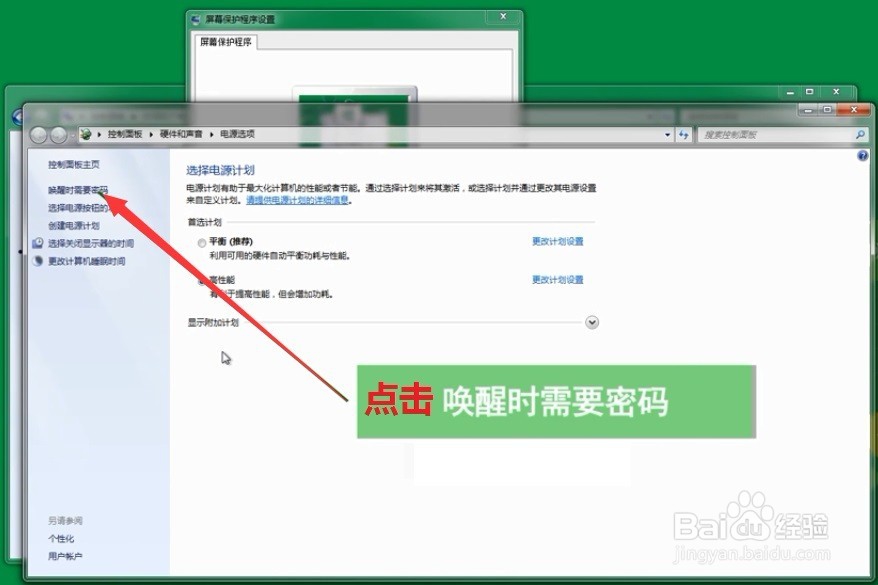
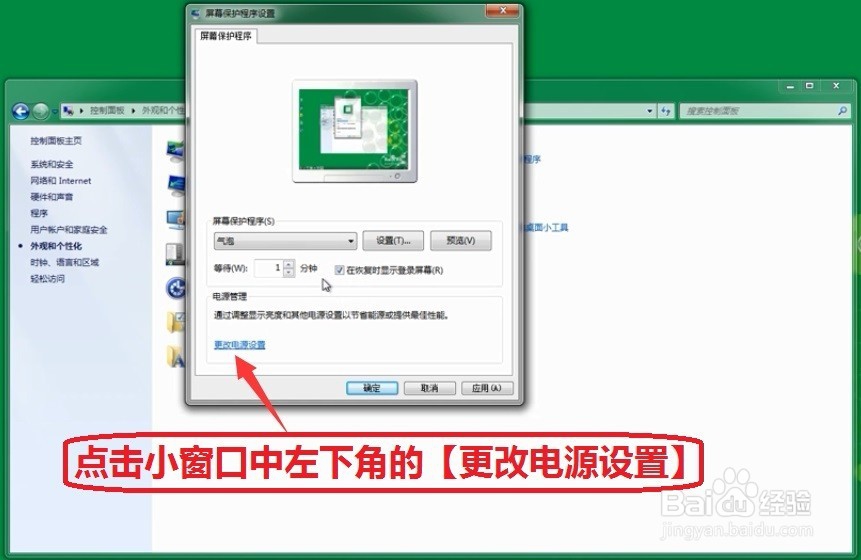
4、点击左下角的【更改电源设置】;在弹出的新的页面中点击左侧的【唤醒时需要密码】。
Win7电脑如何设置屏保密码及怎样取消屏保密码

Win7电脑如何设置屏保密码及怎样取消屏保密码

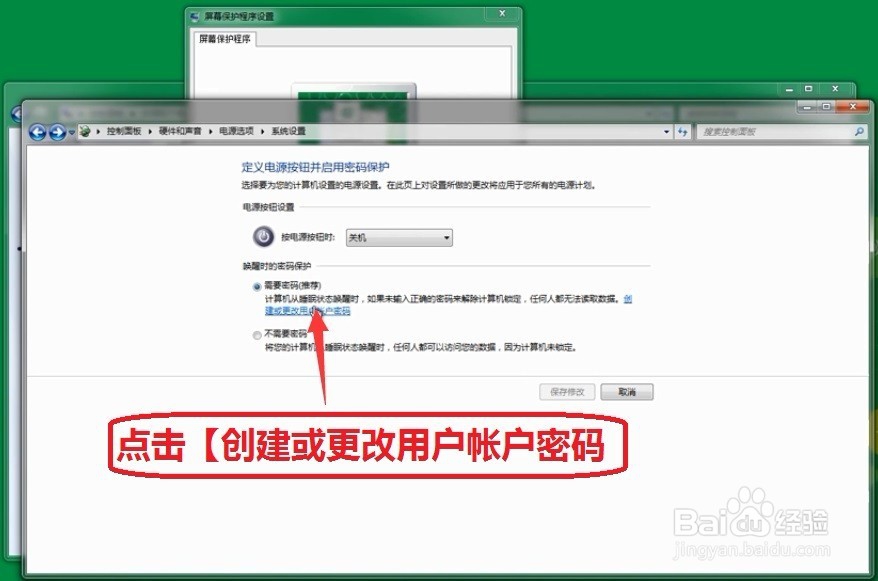
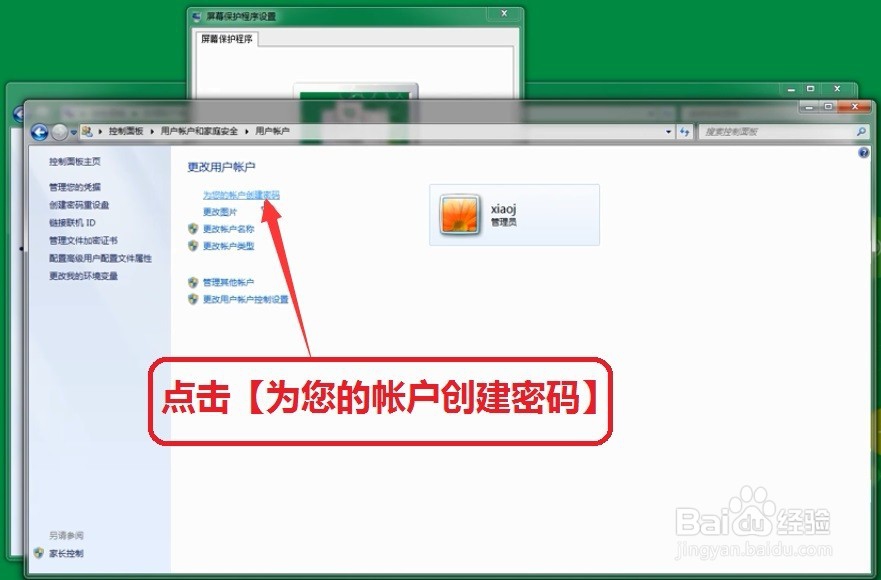
5、点击【创建或更改用户帐户密码】;接着点击【为您的帐户创建密码】。

Win7电脑如何设置屏保密码及怎样取消屏保密码

Win7电脑如何设置屏保密码及怎样取消屏保密码

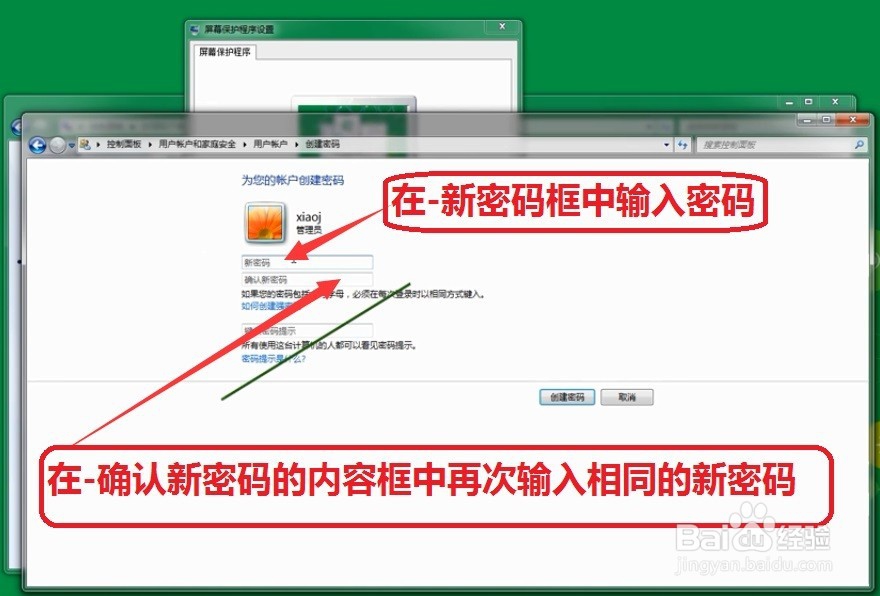
6、在上面【新密码】内容框中输入密码后,再到下面【确认新密码】内容框中输入相同密码;再点击【创建密码】即可成功创建锁屏密码。
Win7电脑如何设置屏保密码及怎样取消屏保密码

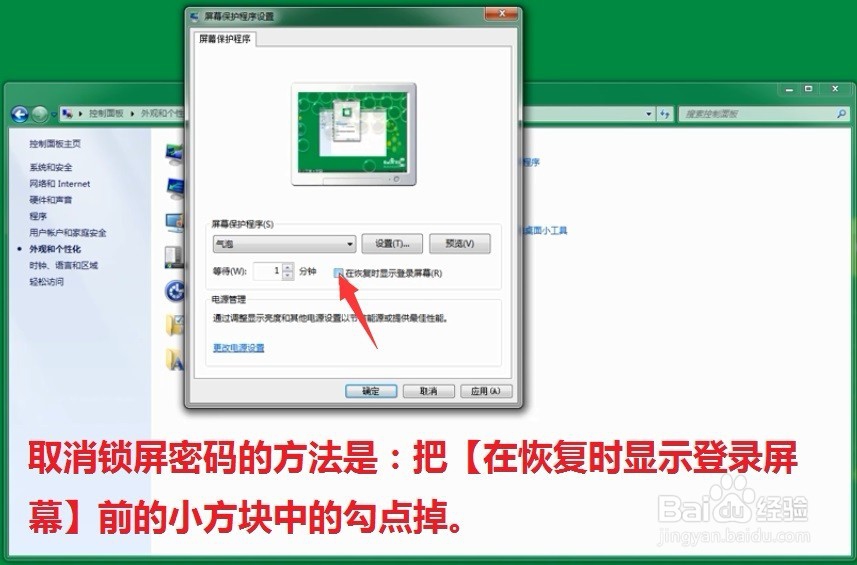
7、如果要取消锁屏密码,在【屏幕保护程序】选项卡中,取消【在恢复时显示登录屏幕】的√即可。
Win7电脑如何设置屏保密码及怎样取消屏保密码

  • Win7电脑如何设置屏保密码及怎样取消屏保密码?
  • win7电脑怎么设置及取消屏保密码
  • win7如何设置屏保密码
  • 怎么设置屏保密码
  • win7如何设置屏保程序?屏保恢复设置密码登录?
  • 热门搜索
    韩国个人旅游签证 陕西旅游烹饪职业学院 潮州旅游 郑州 旅游 怎么让头发变柔顺 红河旅游 湖南凤凰古城旅游攻略 旅游作文300字 只读文件怎么修改 三星电视机怎么样