捷宇高拍仪软件安装与卸载步骤

 时间:2026-04-23 19:47:06

1、安装光盘主界面:

点击:捷宇高拍仪安装

捷宇高拍仪软件安装与卸载步骤

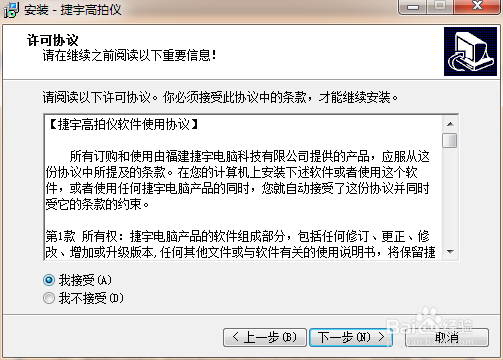
2、点击【下一步】

捷宇高拍仪软件安装与卸载步骤

3、点击【下一步】

捷宇高拍仪软件安装与卸载步骤

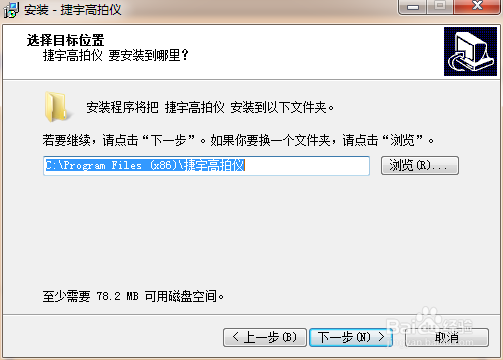
4、请选择安装路径:

捷宇高拍仪软件安装与卸载步骤

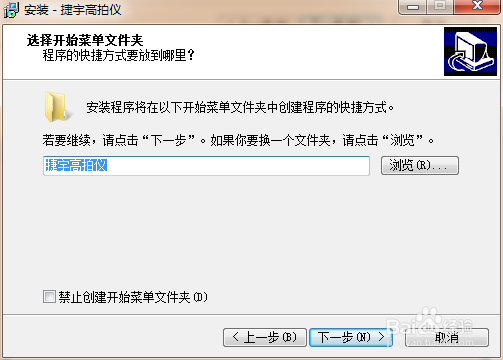
5、点击【下一步】

捷宇高拍仪软件安装与卸载步骤

6、点击【下一步】

捷宇高拍仪软件安装与卸载步骤

7、点击【下一步】

捷宇高拍仪软件安装与卸载步骤

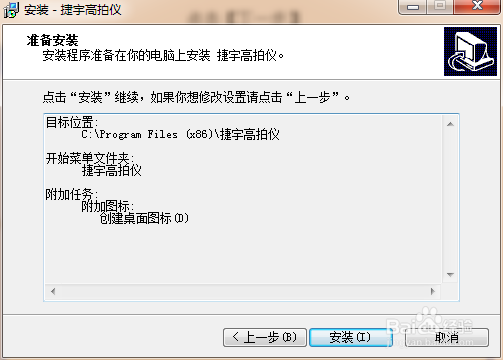
8、点击【安装】

捷宇高拍仪软件安装与卸载步骤

9、点击【完成】完成安装

退出安装盘,完成捷宇高拍仪文件拍摄仪的安装。

1.2应用软件卸载

(1)卸载捷宇高拍仪软件

(2)进入windows控制面板,点击【安装和卸载程序】选项

(3)在控制面板,添加删除程序中找到【捷宇高拍仪V4.0 福建捷宇电脑科技有限公司】点击删除或选择安装程序中【卸载 捷宇高拍仪】

,按『下一步』按钮,并按照提示完成步骤。

捷宇高拍仪软件安装与卸载步骤

  • 360安全浏览器的收藏文件在哪里?
  • win7系统如何停止服务RpcLocator
  • win7连接网络网线接口直连打印机
  • win10系统中共享打印机失败的解决办法
  • windows无法连接到打印机,拒绝访问的解决办法
  • 热门搜索
    举一反三是什么意思 qt是什么意思 怀孕5个月应注意什么 念叨的意思 lazy是什么意思 死亡骑士什么种族好 逐风者的祝福之剑 汽车低音炮什么牌子好 叶酸片什么作用 水瓶女和什么座最配