
Photoshop CC怎么快速换图像的背景

 时间:2026-05-07 12:56:41

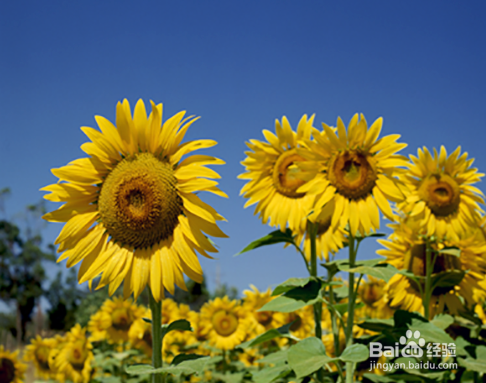
1、1. 打开两幅素材图像。

Photoshop CC怎么快速换图像的背景

Photoshop CC怎么快速换图像的背景

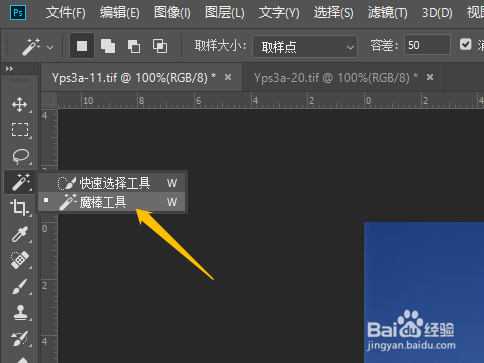
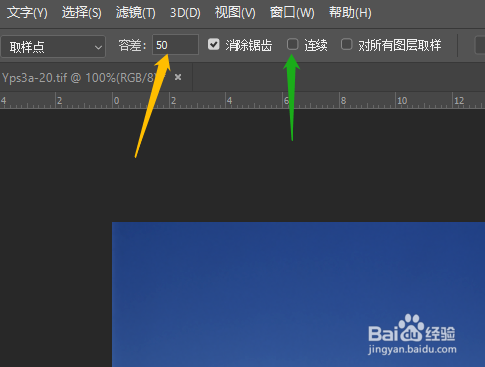
2、2. 用魔棒工具,设置一些参数。

Photoshop CC怎么快速换图像的背景

Photoshop CC怎么快速换图像的背景

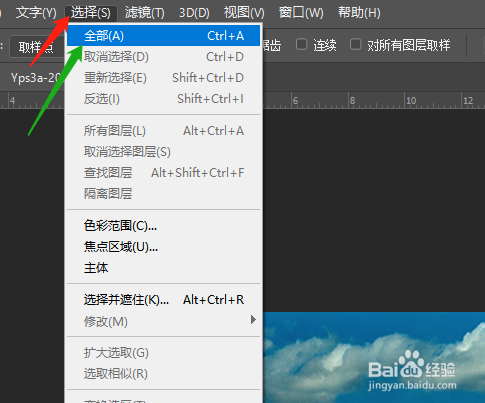
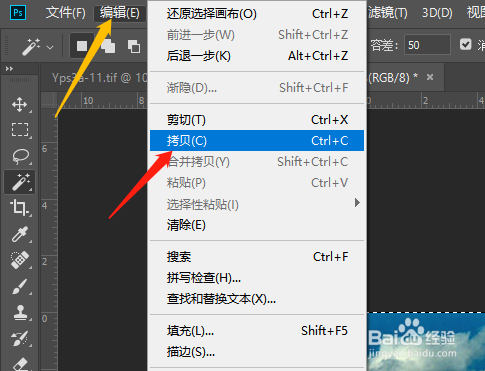
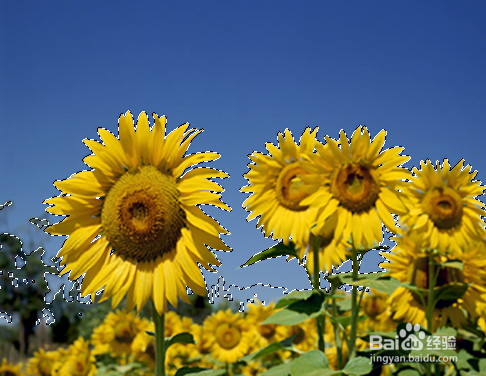
3、3. 选定其中一幅图像的部分范围,切换至另一幅图像中,点击选择菜单中全选,拷贝。
Photoshop CC怎么快速换图像的背景

Photoshop CC怎么快速换图像的背景

Photoshop CC怎么快速换图像的背景

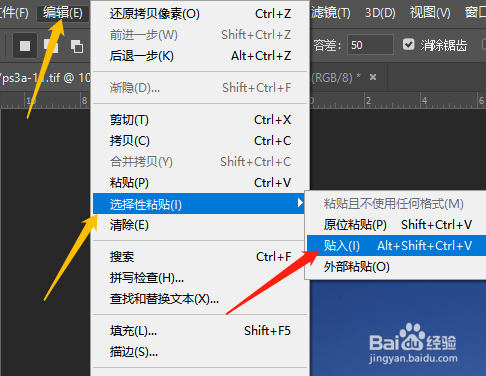
4、4. 切换至第一幅图像中,点击编辑,选择性粘贴,贴入。

Photoshop CC怎么快速换图像的背景

Photoshop CC怎么快速换图像的背景

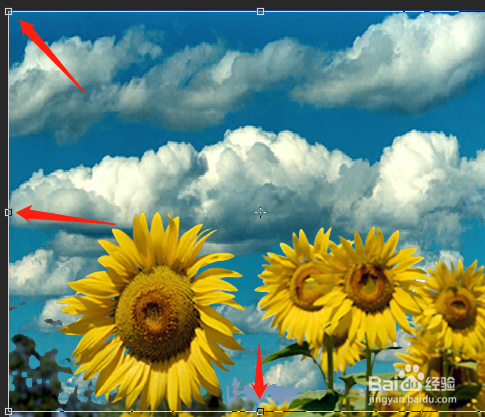
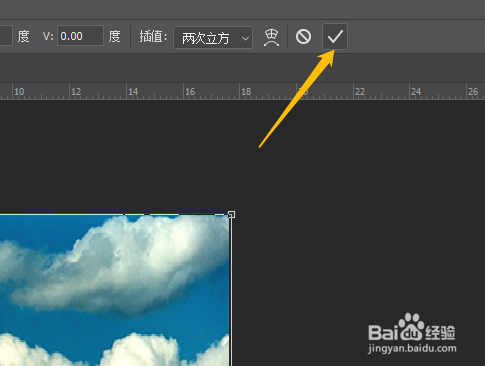
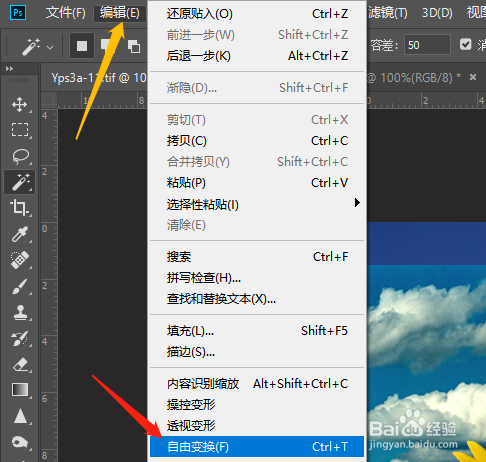
5、5. 选编辑菜单,自由变换,调整贴入图像的大小,点击选项栏上的打勾或按回车键完成。
Photoshop CC怎么快速换图像的背景

Photoshop CC怎么快速换图像的背景

Photoshop CC怎么快速换图像的背景

Photoshop CC怎么快速换图像的背景

  • 如何利用ps去掉头发的白边
  • PS2019怎么将多张图片同时导入到ps的图层里
  • Ps如何制作茶壶刻画效果?
  • 如何用PS制作“脑洞大开”图片?
  • 无忧行软件怎么修改登录密码
  • 热门搜索
    长泰旅游 以撒的结合怎么玩 微信商城怎么开通 白俄罗斯旅游 电脑图标怎么变大 月经期可以吃香蕉吗 丹东旅游景点 躺下头晕是怎么回事 长痘痘怎么消除 紫金矿业怎么样