WPS使用技巧之Word怎么设置页码

 时间:2024-10-11 19:15:20

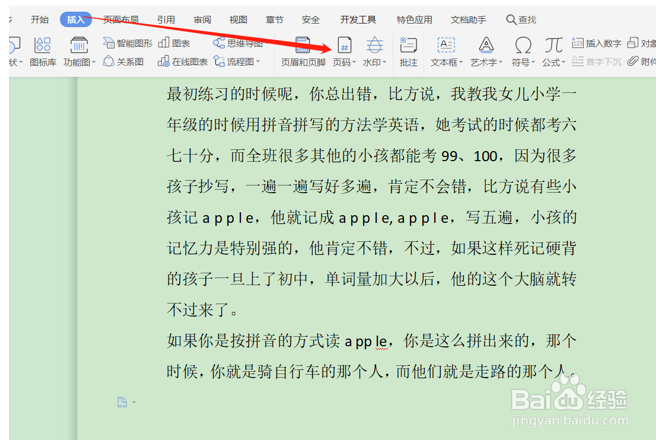
1、今天小编来跟大家讲讲Word怎么设置页码,首先打开一个文档,然后在点文件上方的工具栏“插入”–“页码”,如下:
WPS使用技巧之Word怎么设置页码

2、根据自己的需求选择页码所在的位置,比如红色箭头所指的“页脚居中”,鼠标点选即可:

WPS使用技巧之Word怎么设置页码

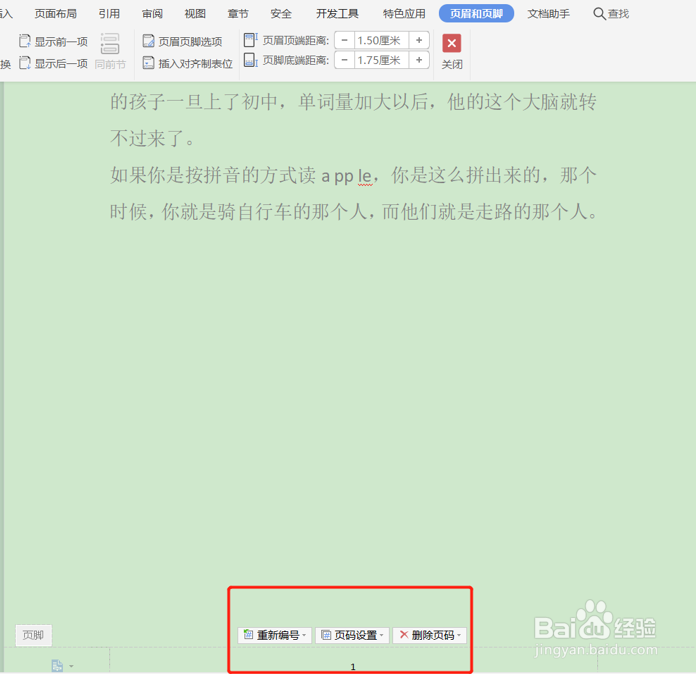
3、然后回到Word文档中,可以看到页面最下方有页脚显示,红色框标注的地方,还可以进行编辑选择想要的”页码”类型,如下:
WPS使用技巧之Word怎么设置页码

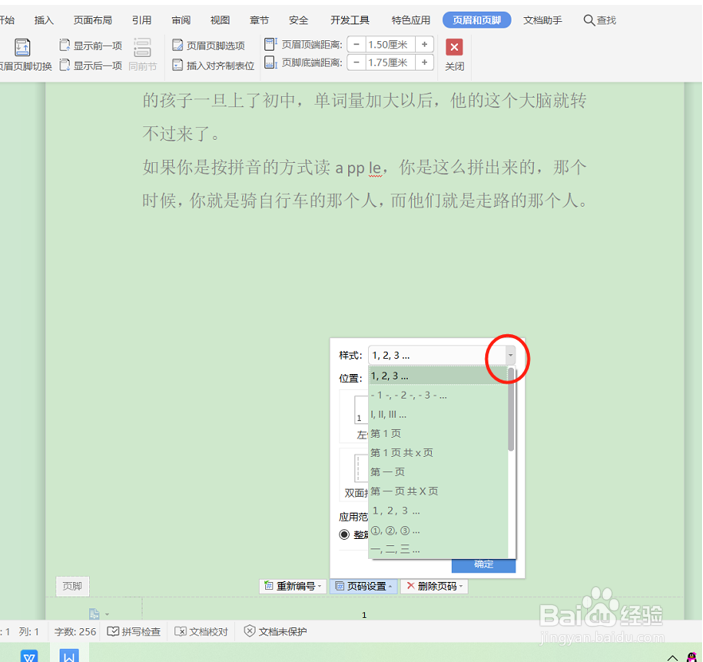
4、选择在起始页可以选择“重新编号”,而在“页码设置”里可以进行设置,样式下拉项,有很多可以选择的序号格式,如下图所示:
WPS使用技巧之Word怎么设置页码

5、选择“第1页 共几页”,然后根据情况选择“整篇文档”或者“本页及之后”,然后再点击“确定”按钮,就可以了,如红色圈出的格式:

WPS使用技巧之Word怎么设置页码

6、最终页码的显示效果如下图所示:

WPS使用技巧之Word怎么设置页码

7、以上就是WPS表格中,Word设置页码的方法,是不是很简单?你学会了么?

  • WPS word怎样更新目录的页码和内容?
  • wps页码乱了如何重新设置
  • WPS文档如何从指定页开始设置页码?
  • wps怎么设置页码连续
  • wps取消目录设置
  • 热门搜索
    糖醋茄子的家常做法 苑怎么读音 鸡刨豆腐的家常做法 千层葱油饼的做法 凉拌油麦菜的做法 打嗝怎么办 微信实名认证怎么更改 芾字怎么读 手撕包菜的做法 油条的做法和配方