1、打开PS,新建空白背景,选择钢笔工具,绘制路径,如图

2、新建图层,载入选区,执行渐变颜色填充,如图

3、新建图层,再次执行渐变颜色填充,如图

4、快速打开图片,如图

5、将刚才的图片移动到当前图层,如图

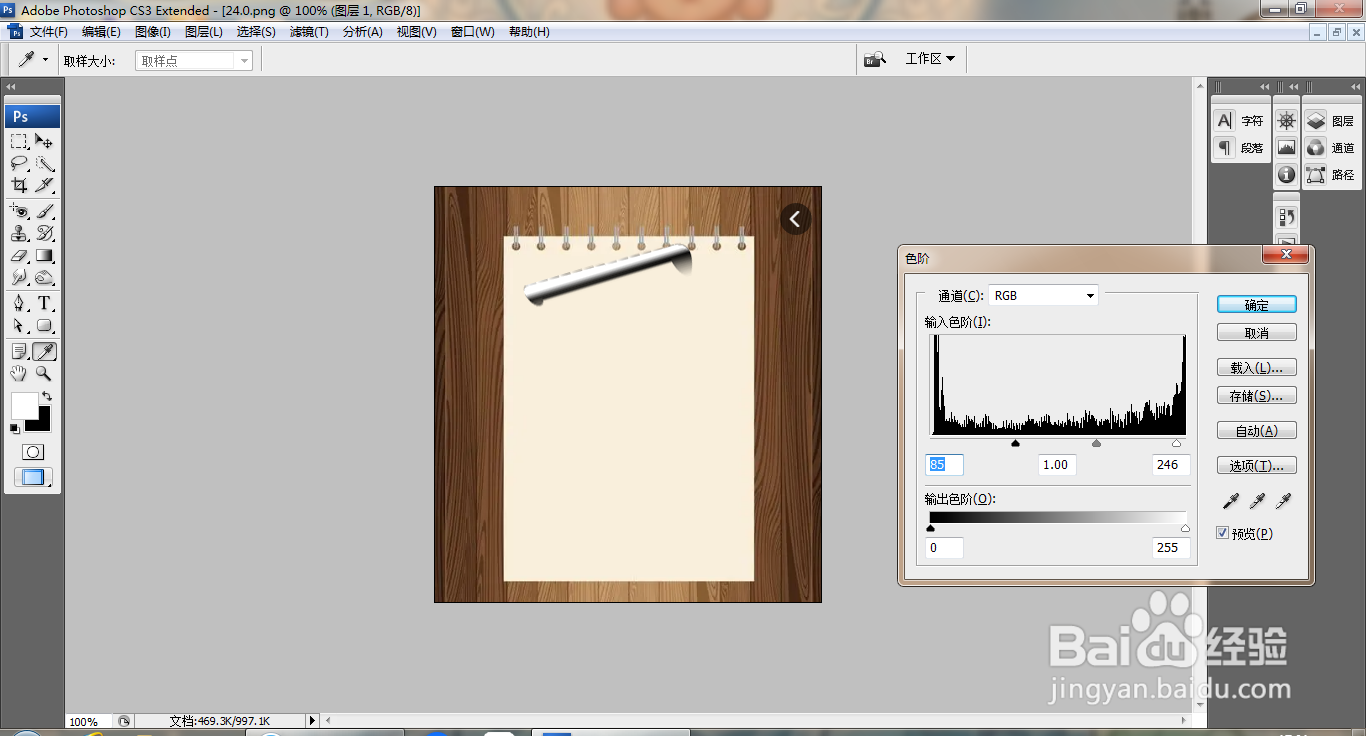
6、打开色阶对话框,调整色阶滑块,如图
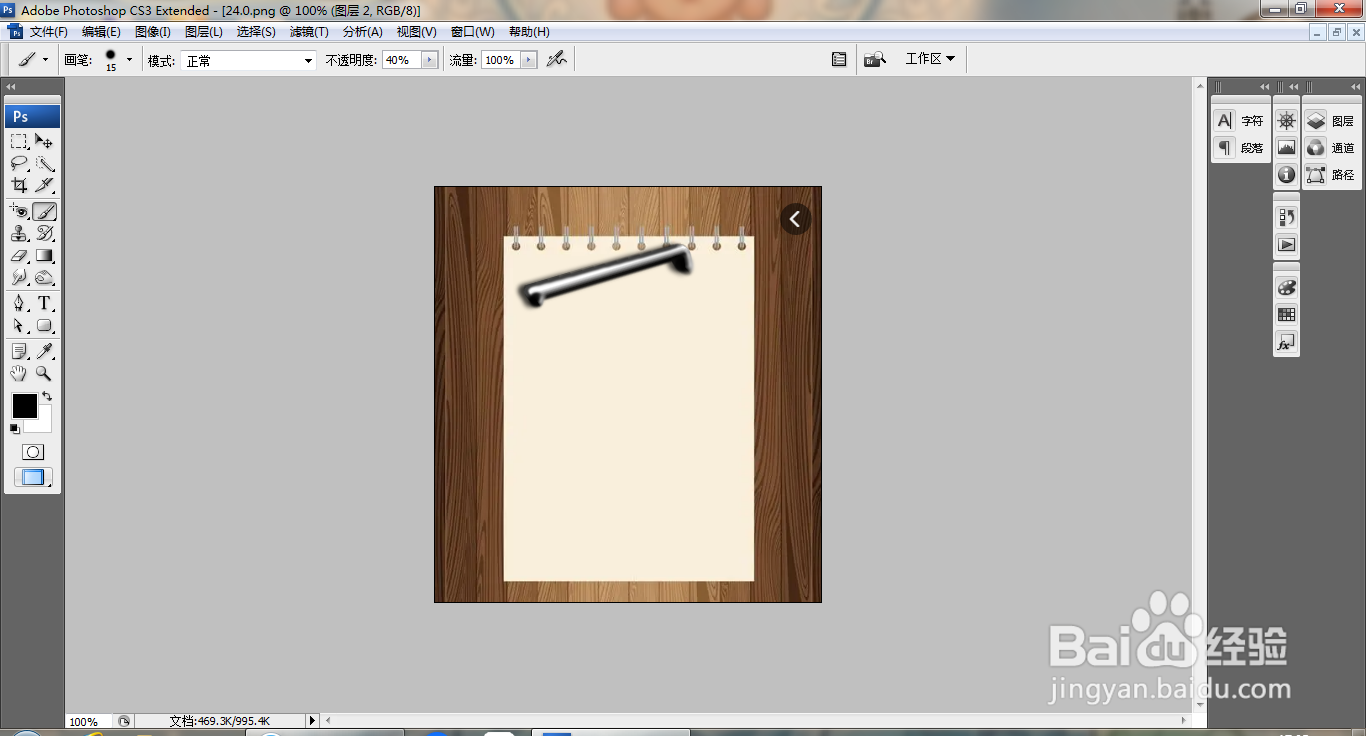
7、选择画笔工具,设置画笔不透明度为40%,为图钉加深颜色,如图

8、双击图层,打开图层样式,勾选投影,如图

9、再次打开图层,勾选斜面和浮雕,设置样式为内斜面,点击确定,如图

10、再次调整图片的大小,如图
时间:2026-04-22 04:29:45
1、打开PS,新建空白背景,选择钢笔工具,绘制路径,如图
2、新建图层,载入选区,执行渐变颜色填充,如图
3、新建图层,再次执行渐变颜色填充,如图
4、快速打开图片,如图
5、将刚才的图片移动到当前图层,如图
6、打开色阶对话框,调整色阶滑块,如图
7、选择画笔工具,设置画笔不透明度为40%,为图钉加深颜色,如图
8、双击图层,打开图层样式,勾选投影,如图
9、再次打开图层,勾选斜面和浮雕,设置样式为内斜面,点击确定,如图
10、再次调整图片的大小,如图
