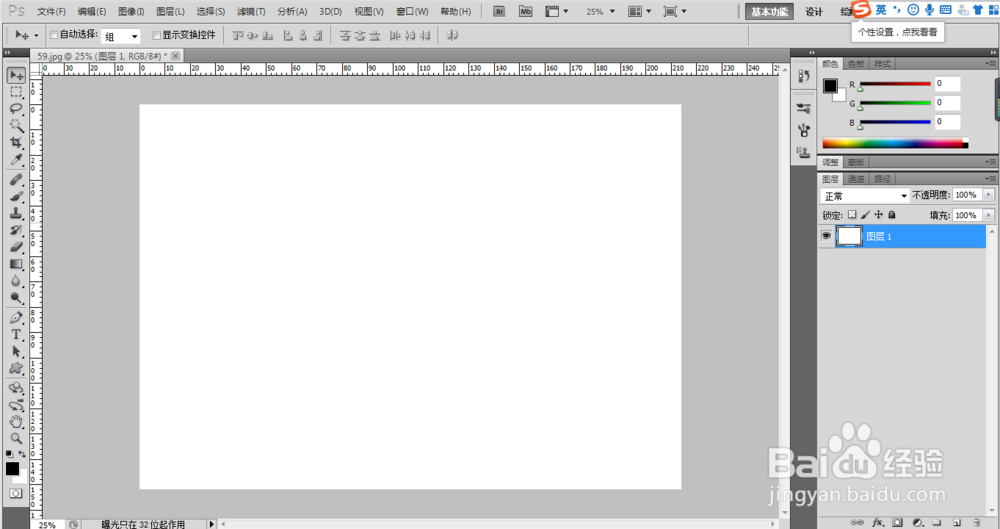
1、新建一个文件。打开Photoshop软件后,我们新建一个空文件,任意大小即可。
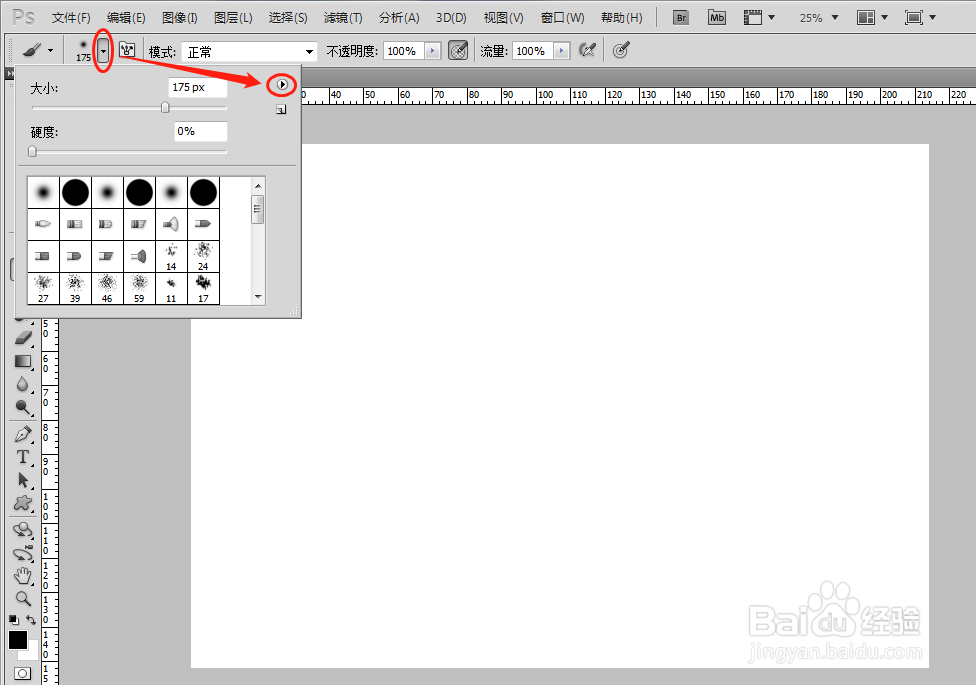
2、加载笔刷工具。点击左侧工具栏画笔工具,在上方属性栏点击小三角,出现的下拉窗口中,点击右侧小三角。

3、在弹出的菜单中,点击选择载入画笔命令。

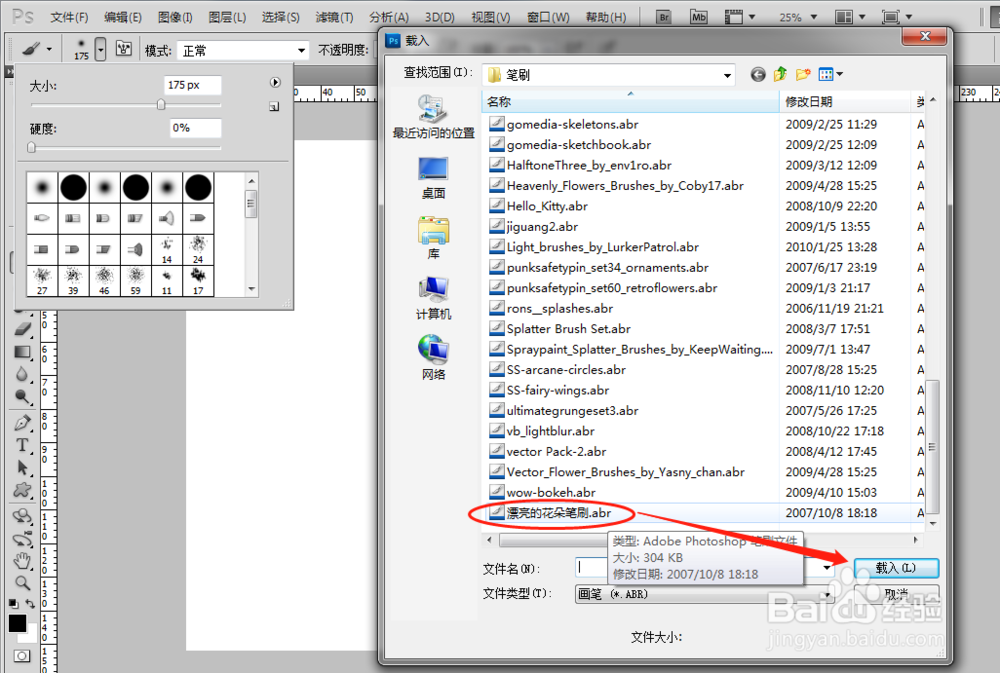
4、在打开对话框中,找到我们准备好的漂亮花朵笔刷,点击载入按钮。
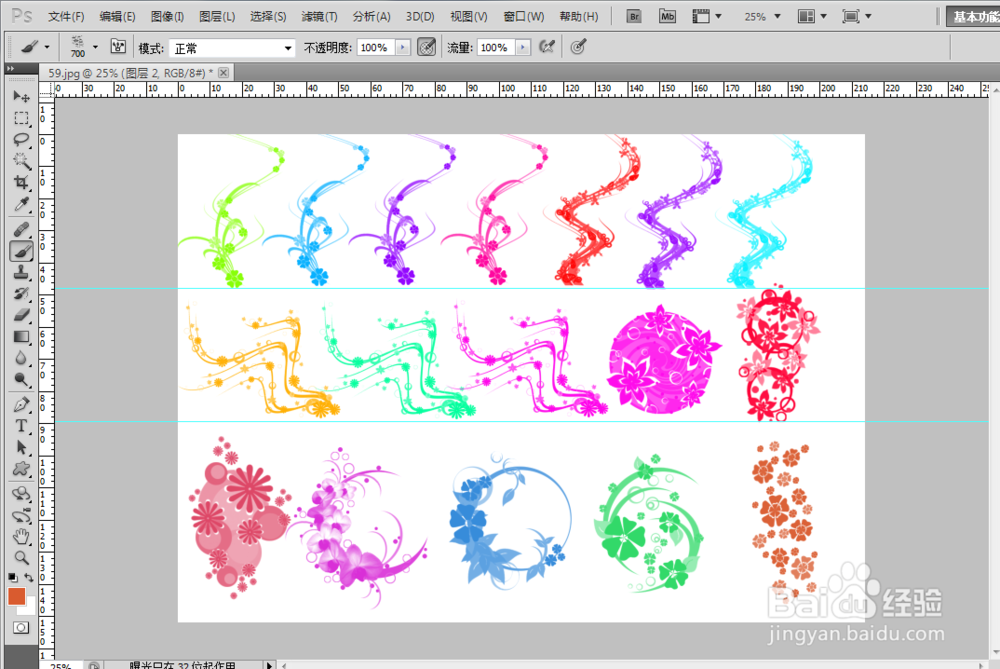
5、再次点击画笔,然后点击上方属性栏的小三角,拖动滚动条到底部,可以看到花朵笔刷已经加载到列表中。

6、下面我们就可以依次点击笔刷,看看每个花朵笔刷的效果了。

时间:2026-04-23 09:47:03
1、新建一个文件。打开Photoshop软件后,我们新建一个空文件,任意大小即可。
2、加载笔刷工具。点击左侧工具栏画笔工具,在上方属性栏点击小三角,出现的下拉窗口中,点击右侧小三角。
3、在弹出的菜单中,点击选择载入画笔命令。
4、在打开对话框中,找到我们准备好的漂亮花朵笔刷,点击载入按钮。
5、再次点击画笔,然后点击上方属性栏的小三角,拖动滚动条到底部,可以看到花朵笔刷已经加载到列表中。
6、下面我们就可以依次点击笔刷,看看每个花朵笔刷的效果了。
