1、打开一个空白的word文档,然后点击”检查/review“。

2、完成第一步后,点击”比较/compare“。

3、完成第二步后,点击图中标记的位置,选择需要比较文档的路径。
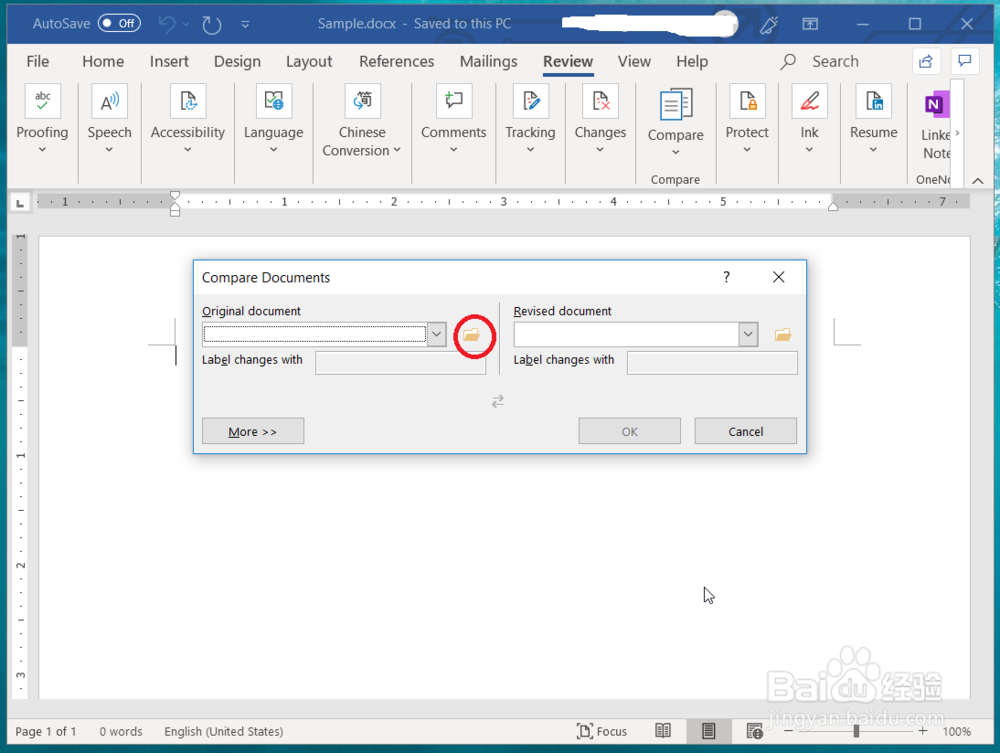
4、完成第三步后,选中需要比较的原文档(修改之前的),然后点击”打开/Open"。

5、完成第四步后,按照第四步的方法在图中标记的位置添加修改后的文档,然后点击“ok"。

6、完成第五步后,就可以在word文档中看到两个文档比较结果了,并在文档中标记出了两个文档的不同位置。

时间:2026-04-23 11:13:48
1、打开一个空白的word文档,然后点击”检查/review“。
2、完成第一步后,点击”比较/compare“。
3、完成第二步后,点击图中标记的位置,选择需要比较文档的路径。
4、完成第三步后,选中需要比较的原文档(修改之前的),然后点击”打开/Open"。
5、完成第四步后,按照第四步的方法在图中标记的位置添加修改后的文档,然后点击“ok"。
6、完成第五步后,就可以在word文档中看到两个文档比较结果了,并在文档中标记出了两个文档的不同位置。
