1、打开修改样式对话框,我们可以看到现在字体颜色是黑色

2、在修改样式对话框中的左下角找到格式选项
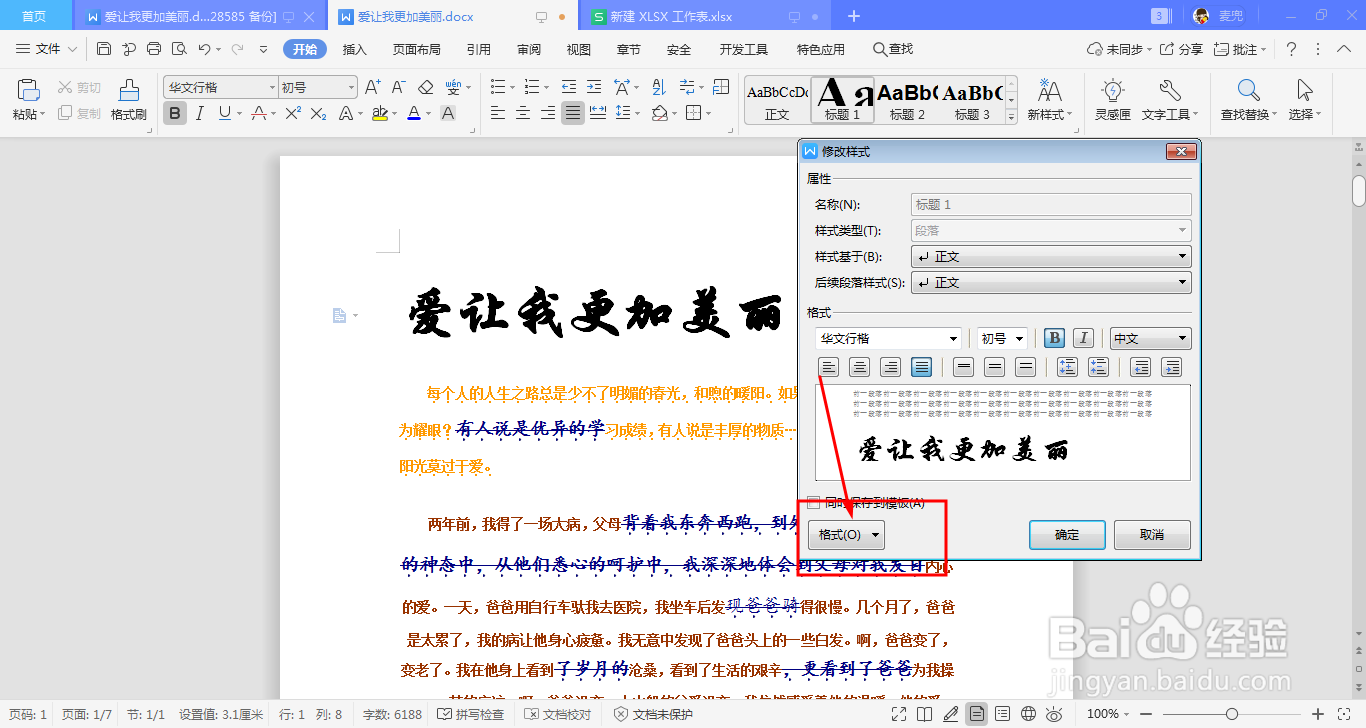
3、点击格式在弹出的列表中我们找到字体选项并单击

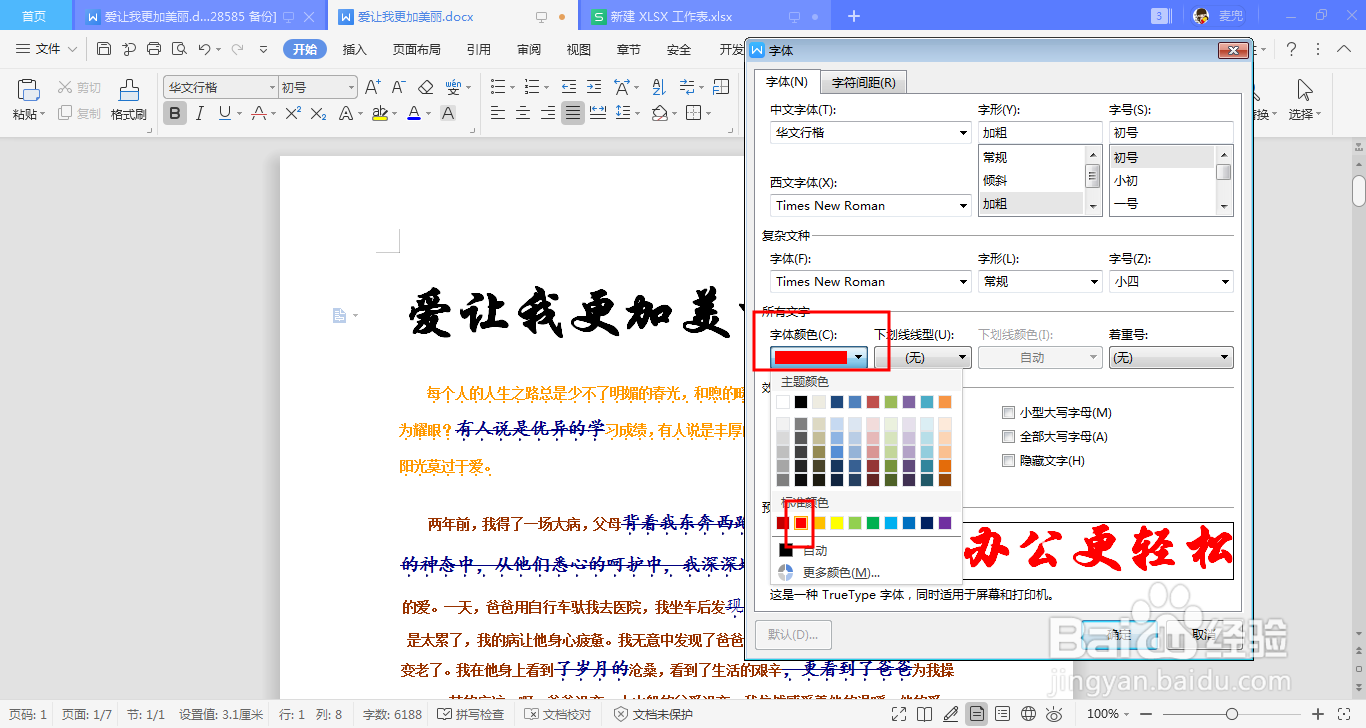
4、单击后弹出一个字体对话框

5、在对话框中找到字体颜色并选择一个自己喜欢的并单击然后点击确定
6、确定后我们可以看到修改样式中的字体已经变成红色了,我们再接着点击确定即可
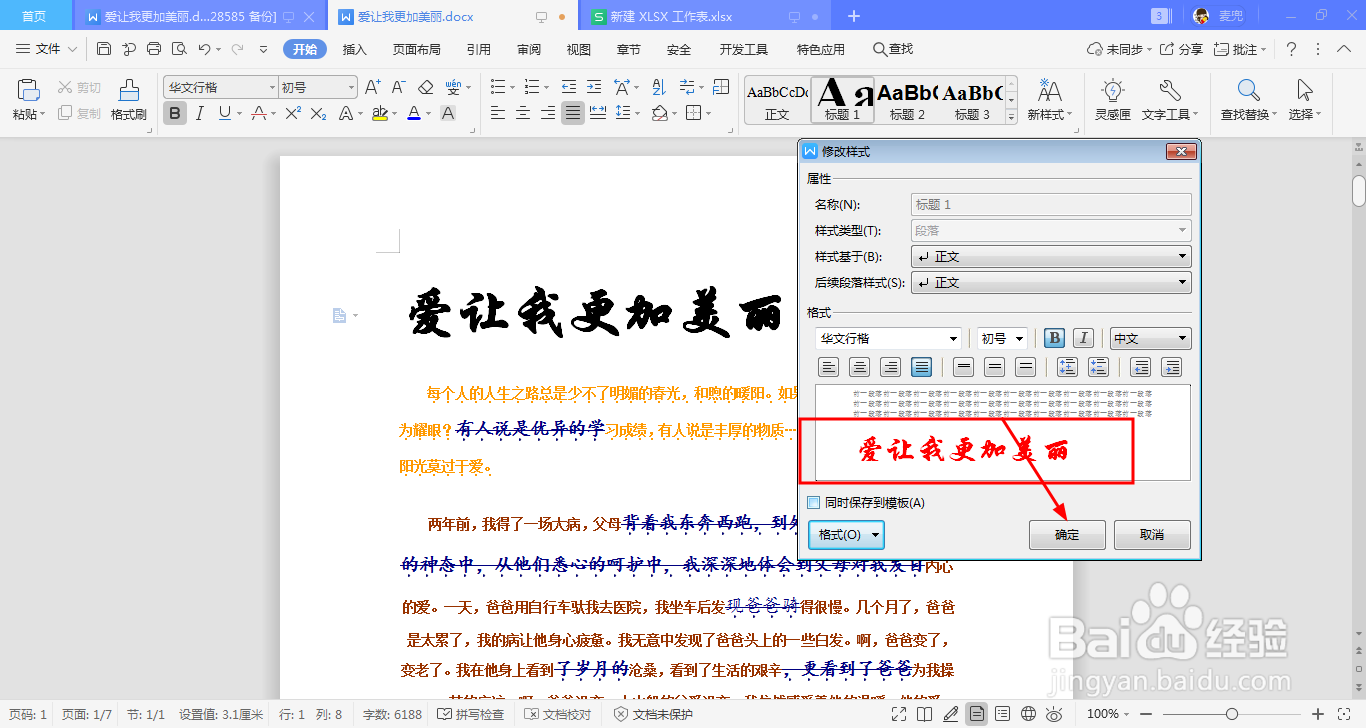
7、确定后标题1 样式中的字体颜色就修改成功了

时间:2026-04-24 02:14:56
1、打开修改样式对话框,我们可以看到现在字体颜色是黑色
2、在修改样式对话框中的左下角找到格式选项
3、点击格式在弹出的列表中我们找到字体选项并单击
4、单击后弹出一个字体对话框
5、在对话框中找到字体颜色并选择一个自己喜欢的并单击然后点击确定
6、确定后我们可以看到修改样式中的字体已经变成红色了,我们再接着点击确定即可
7、确定后标题1 样式中的字体颜色就修改成功了
