PPT制作朋友圈九宫图

 时间:2026-02-12 23:29:15

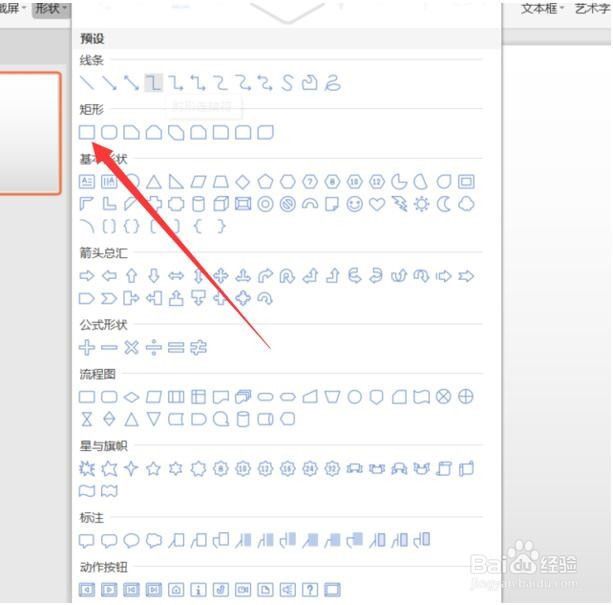
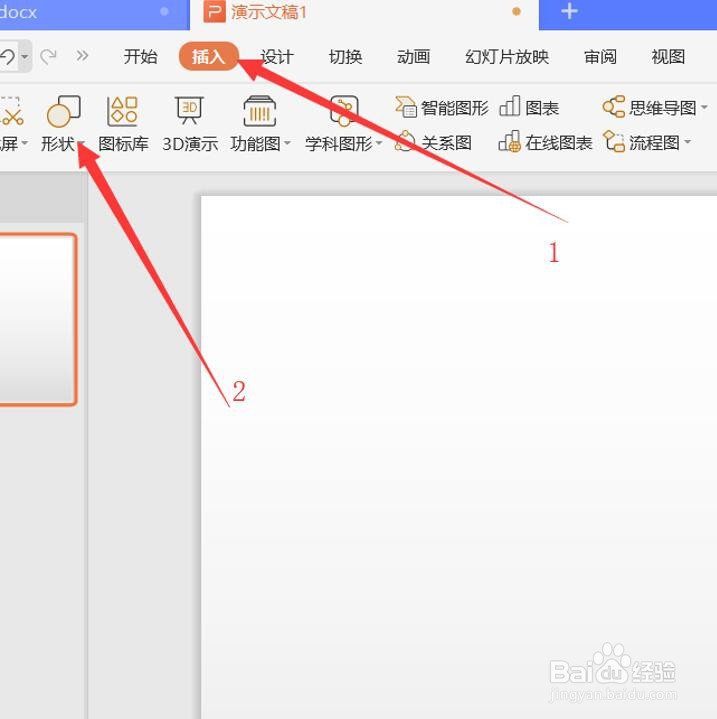
1、打开PPT,插入图形。

PPT制作朋友圈九宫图

2、在下拉列表中选择一个矩形。

PPT制作朋友圈九宫图

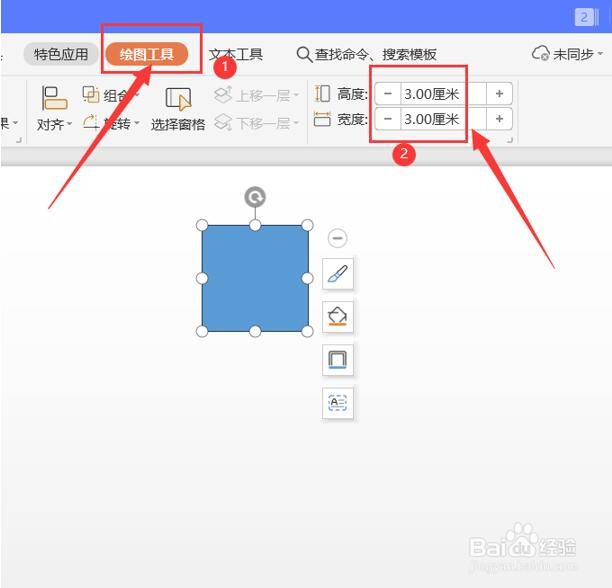
3、选中这个插入的图形,在绘图工具中将它的宽度和高度设置为同等。

PPT制作朋友圈九宫图

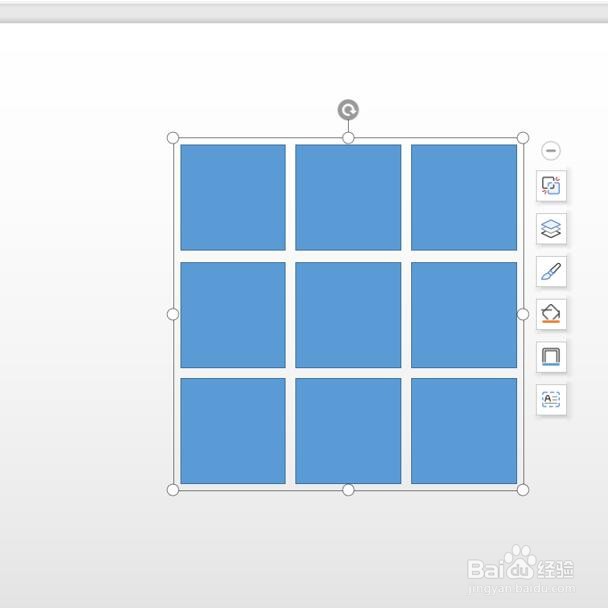
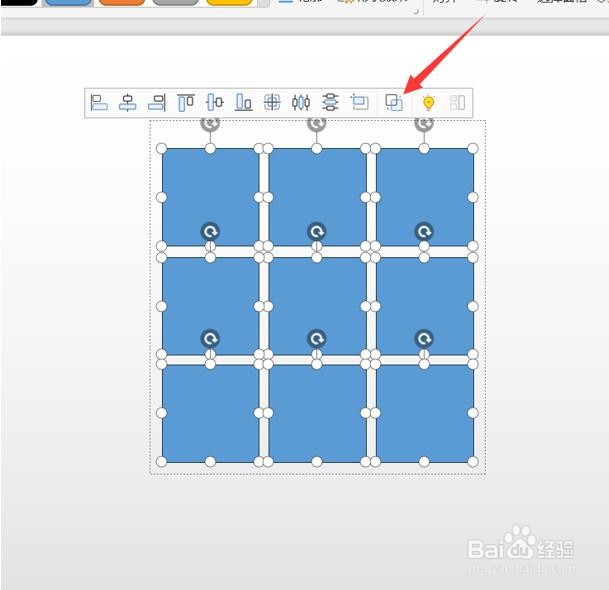
4、复制9个同样的正方形,将它调整为九宫格格式,用control键全部选中,这时候就出来一个工具栏,点击如图所示的按钮。
PPT制作朋友圈九宫图

5、9个小正方形就变成整体。

PPT制作朋友圈九宫图

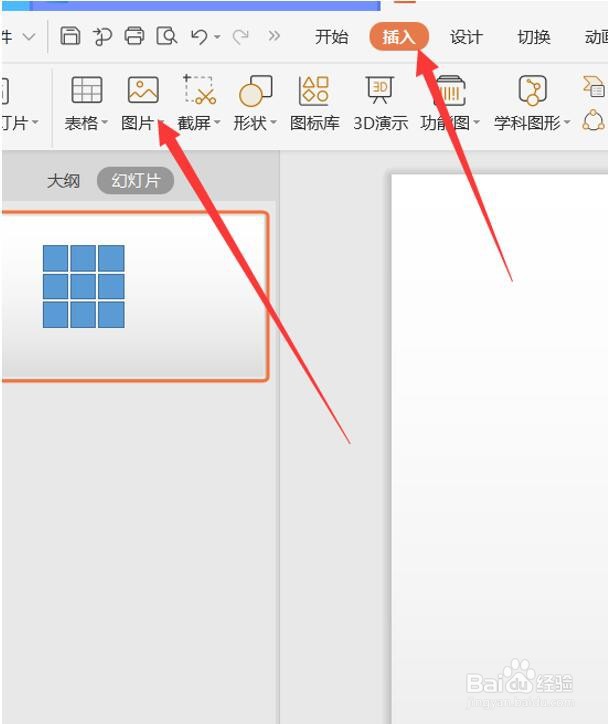
6、点击插入插入图片。

PPT制作朋友圈九宫图

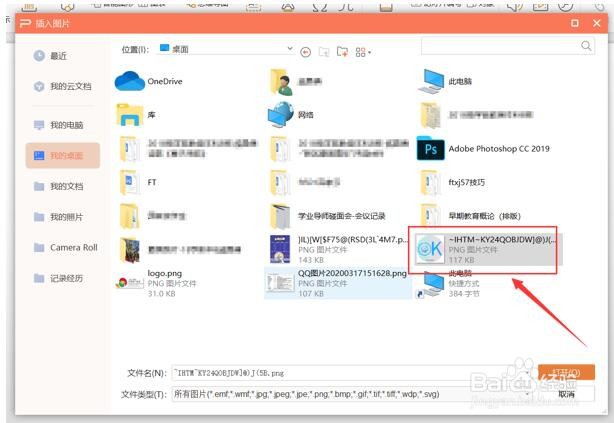
7、选择一张图片。

PPT制作朋友圈九宫图

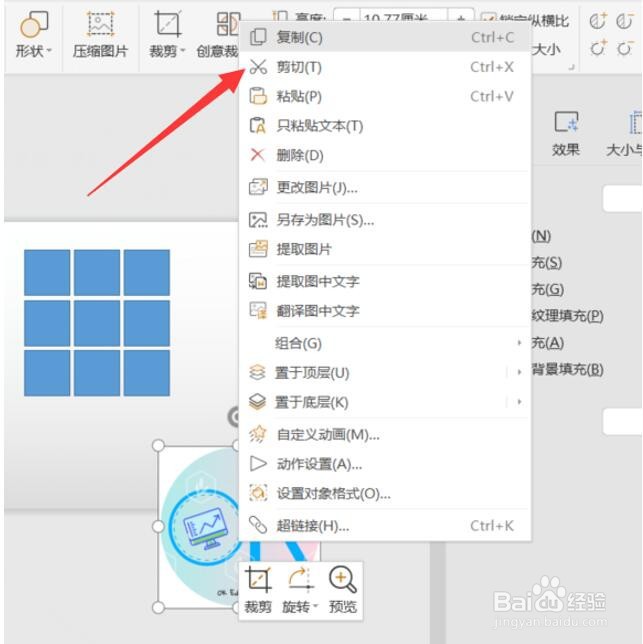
8、将插入进来的这张图片剪切到剪切板上。

PPT制作朋友圈九宫图

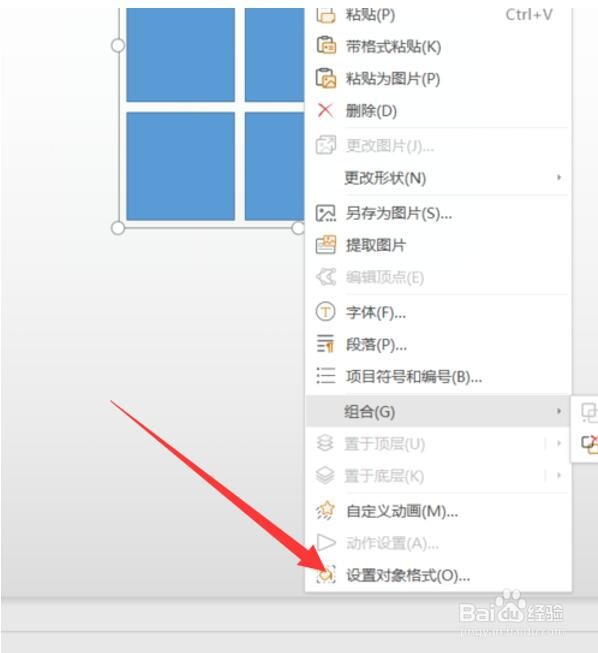
9、选中拼成的九宫格右击点击设置对象格式。

PPT制作朋友圈九宫图

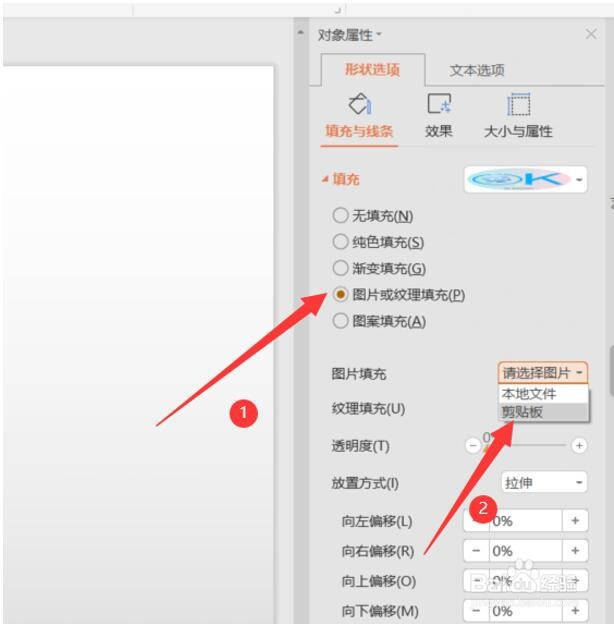
10、形状选项这里填充选择为图片或纹理填充,在下方选择图片填充,点击请选择图片,在下拉列表中,点击剪切板。
PPT制作朋友圈九宫图

11、完成。

PPT制作朋友圈九宫图

  • 如何在PPT中插入基本列表
  • Excel表格如何修改图表样式
  • Excel表格如何计算多个部门销售合计
  • 如何设置excel表格中的标准颜色类型?
  • Excel如何修改表名?特出重要表名?
  • 热门搜索
    甲状腺结节是怎么引起 怎么防止脱发 怎么计算排卵期 qq怎么找回密码 李子吃多了会怎么样 卷发器怎么用 微博自动回复怎么设置 beats耳机怎么样 帅康油烟机怎么样 惊喜的英文怎么写