1、首先,我们打开需要打印的PPT,如下图所示,找到页面左上角的【文件】选项。

2、点击【文件】后在左侧跳出的选项中找到【打印】。

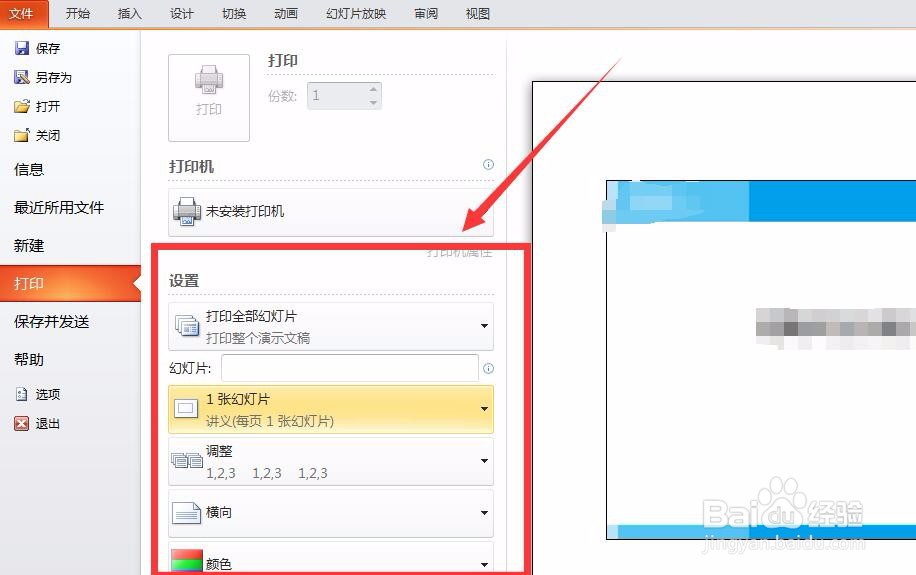
3、点击【打印】,如下图所示,默认打印模式为一张A4纸打印一页幻灯片。

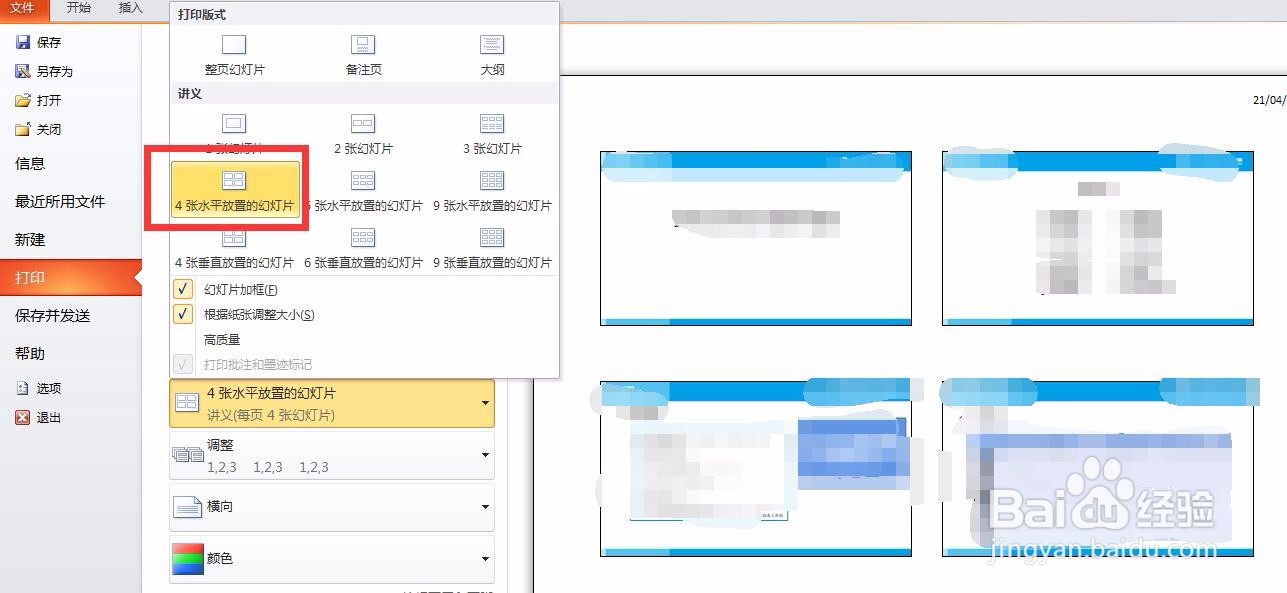
4、我们选择下图框选所示的【设置】,将幻灯片由1张改成其他张数,如四张,效果图如下。
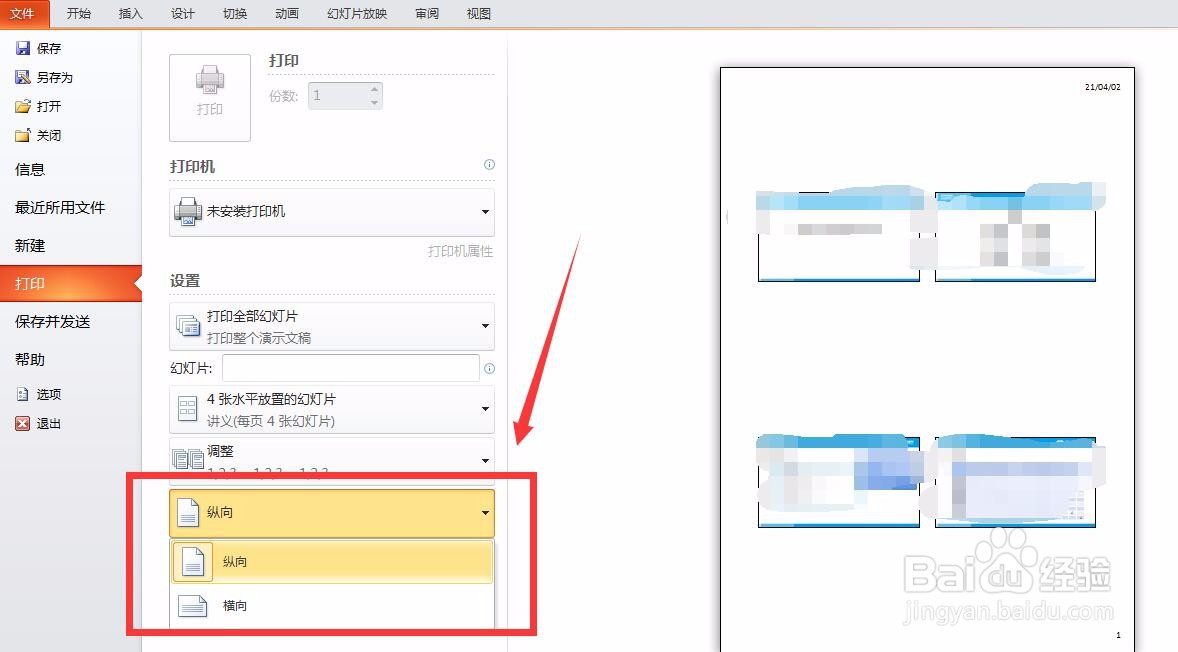
5、另外,我们还可以自己根据需要更改打印方向,如下图,我们选择纵向打印,效果可以在右侧预览窗口中看到。
时间:2026-04-23 02:05:17
1、首先,我们打开需要打印的PPT,如下图所示,找到页面左上角的【文件】选项。
2、点击【文件】后在左侧跳出的选项中找到【打印】。
3、点击【打印】,如下图所示,默认打印模式为一张A4纸打印一页幻灯片。
4、我们选择下图框选所示的【设置】,将幻灯片由1张改成其他张数,如四张,效果图如下。
5、另外,我们还可以自己根据需要更改打印方向,如下图,我们选择纵向打印,效果可以在右侧预览窗口中看到。
