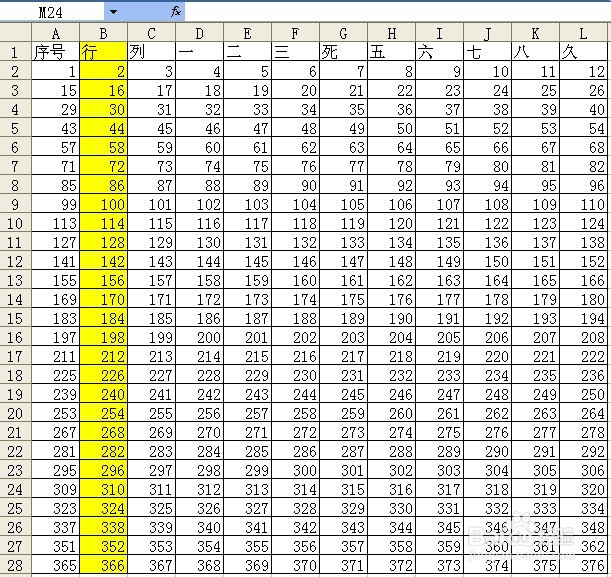
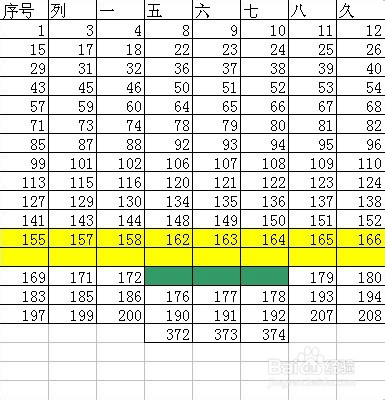
1、如图一作一个参考表格!

2、如我们想删除黄色这部分,我们该怎么处理呢?
1.选择需要删除的部分,右击 , 选择“删除”...
2.选择需要删除的部分,按住键盘“Shift 加 -“ 【 - 就是0右边的那个键盘】
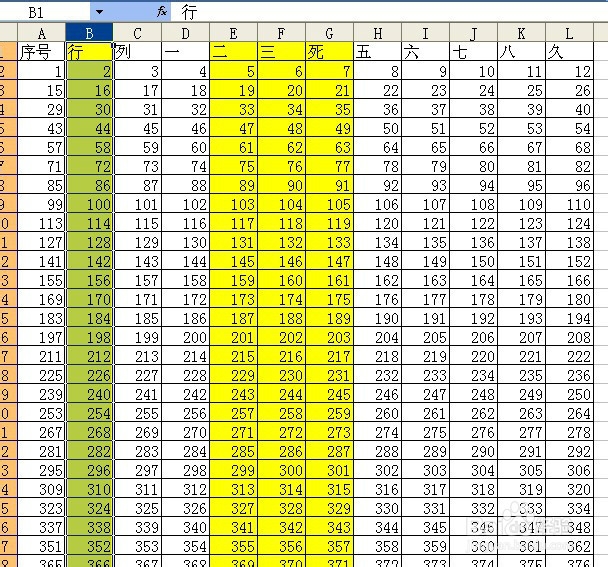
3、删除后,若还想继续删除其余部分,可以重复上面(2)的步骤,或者按快捷键【F4】,就可以重复删除这个动作。
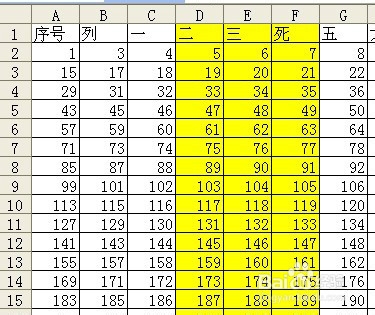
4、如我们想增加黄色这部分,我们该怎么处理呢?
1.选择需要增加的部分,右击 , 选择“插入”...
2.选择需要增加的部分,按住键盘“Ctrl 加 Shift 加 +“ 【 - 就是0右边第二个的那个键盘】
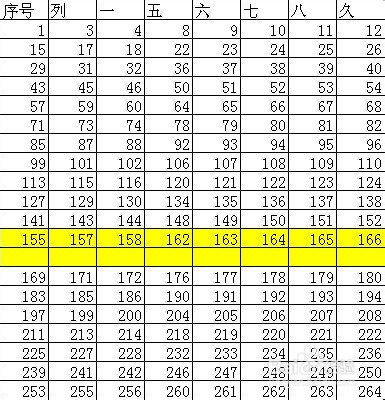
5、若我们增加的是非整行的表格,那插入后会出现“活动单元格向右移”或者“活动单元格向下移”,那你就需要根据你的实际去选择,
如选择 “下移” 的话,那相应的就如图三!!


6、若想要重复增加的话,可以进行了增加这个操作之后的操作使用【F4】!!
