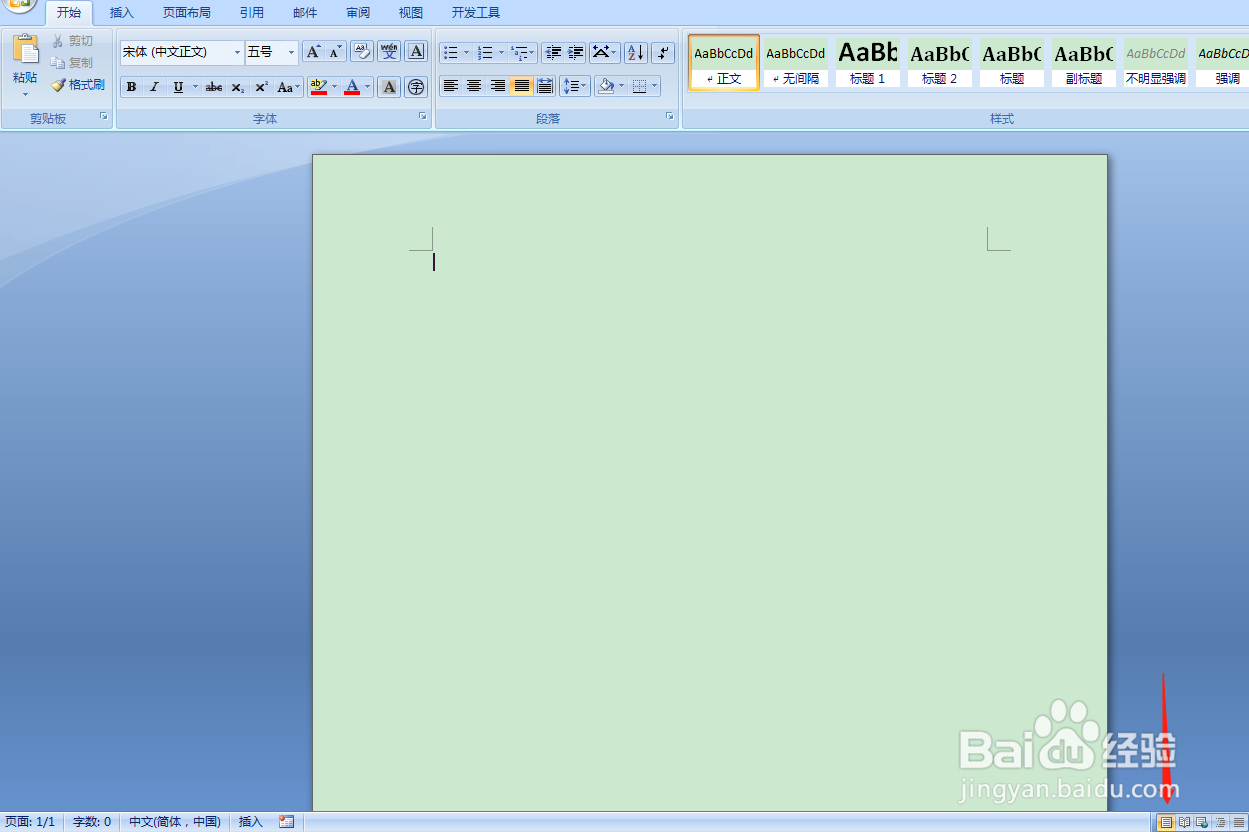
1、打开Word2007,进入软件界面,点击下方【页面视图】。
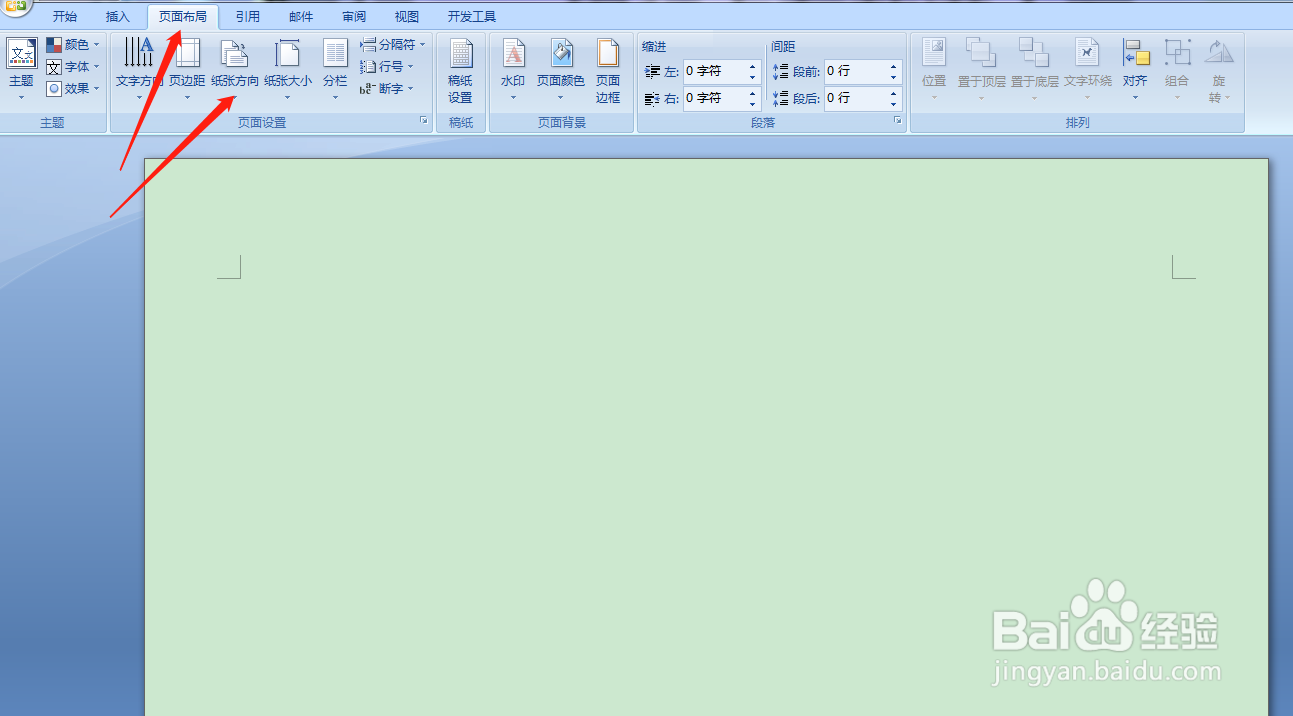
2、点击【页面布局】选择纸张方向【横向】。
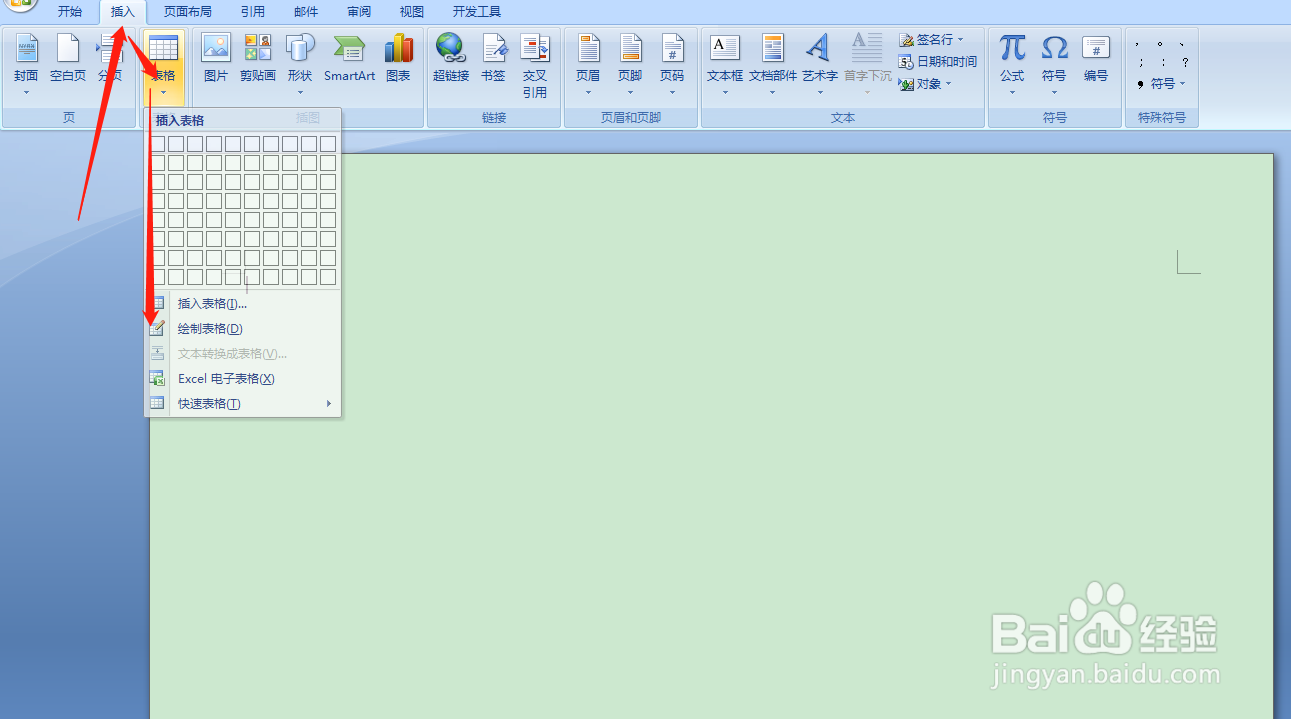
3、点击【插入】点击【表格】。然后选择绘制表格。
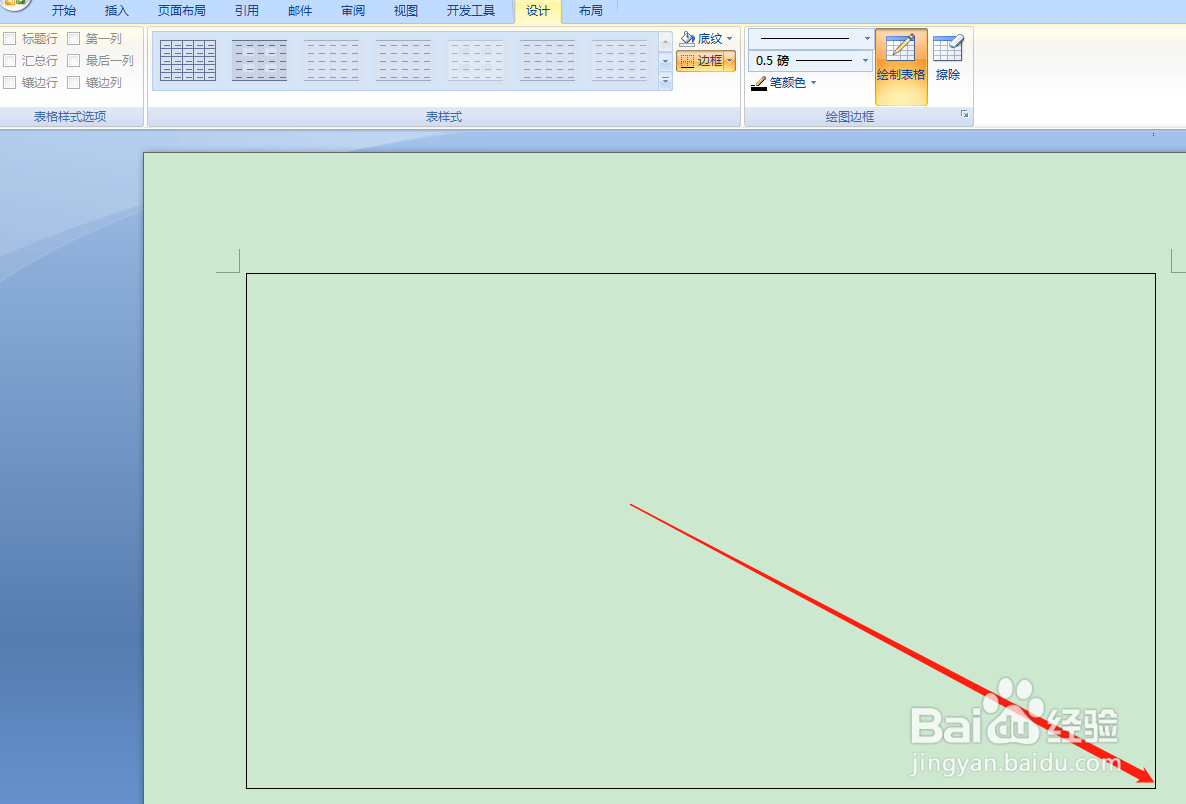
4、当鼠标变成一支笔的样子后,按住鼠标左键从左上角,向右下角拖动。
5、首先画出第一行,来做表头。
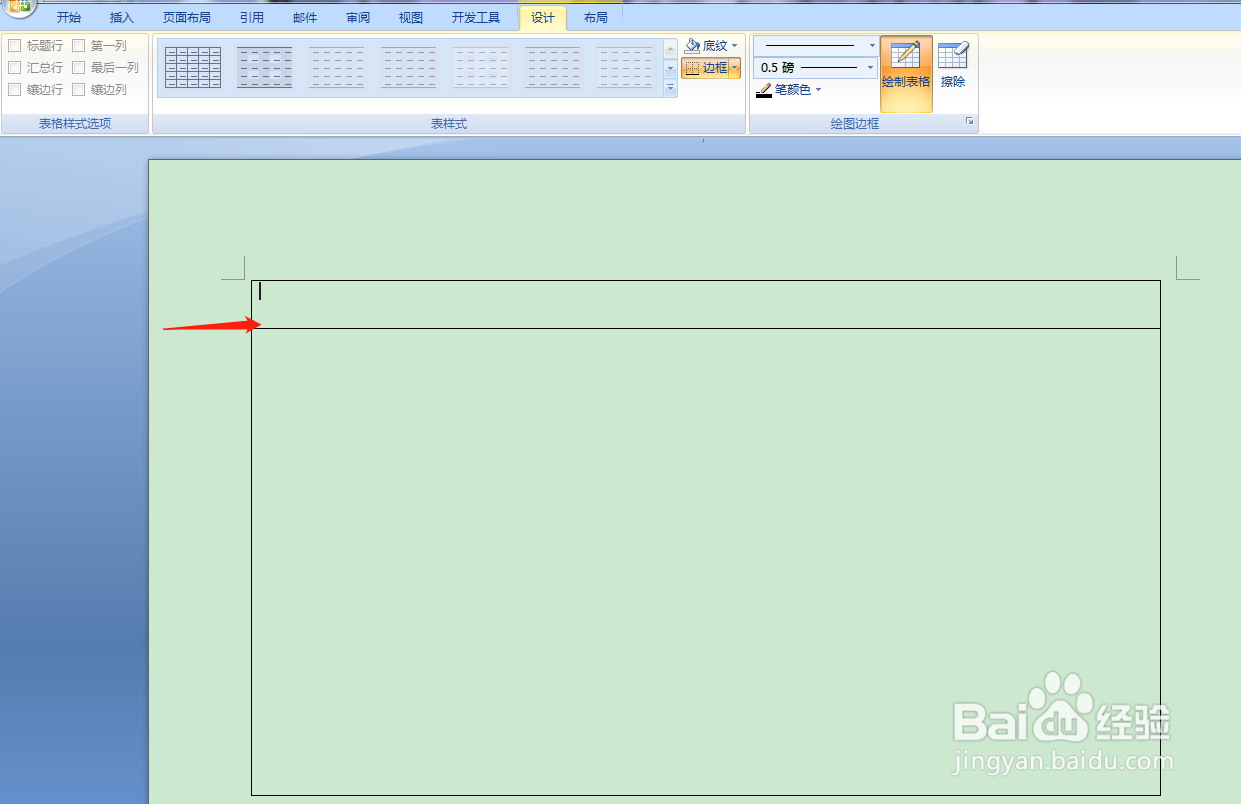
6、接着照着我下图中的样子画。
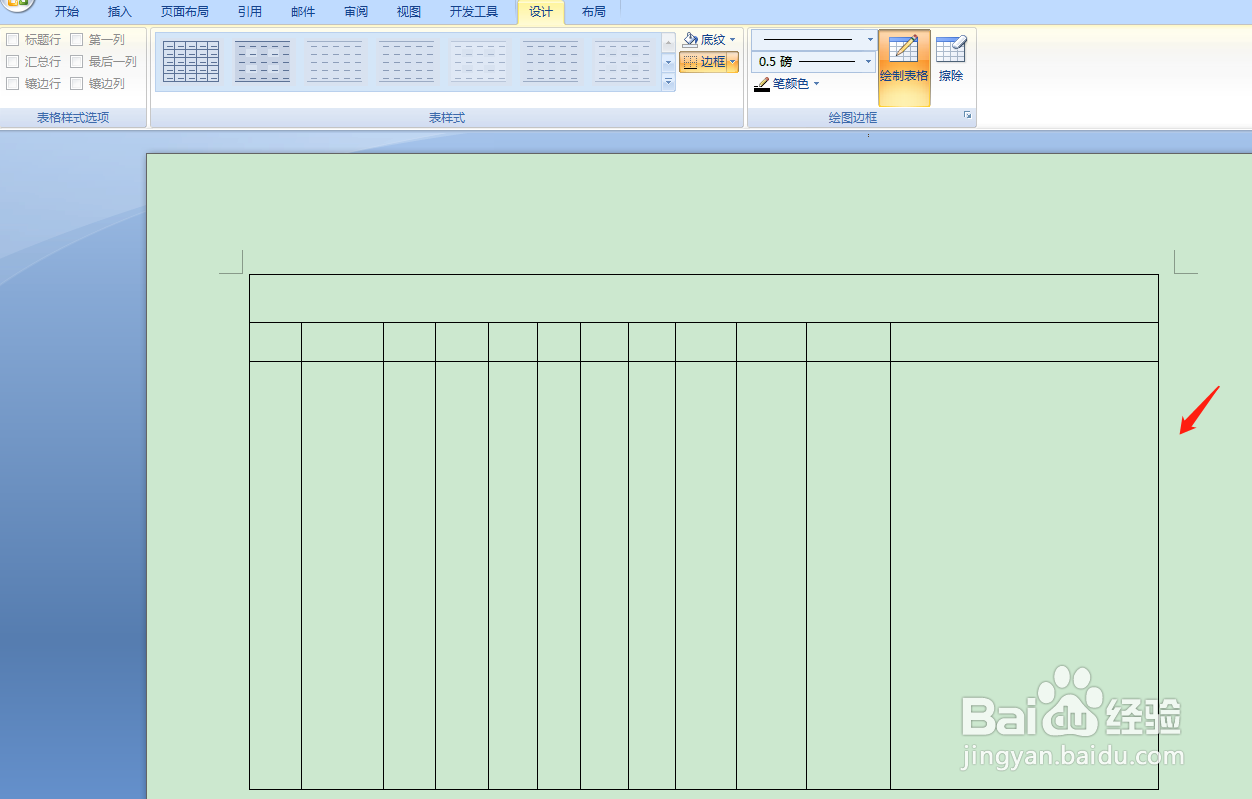
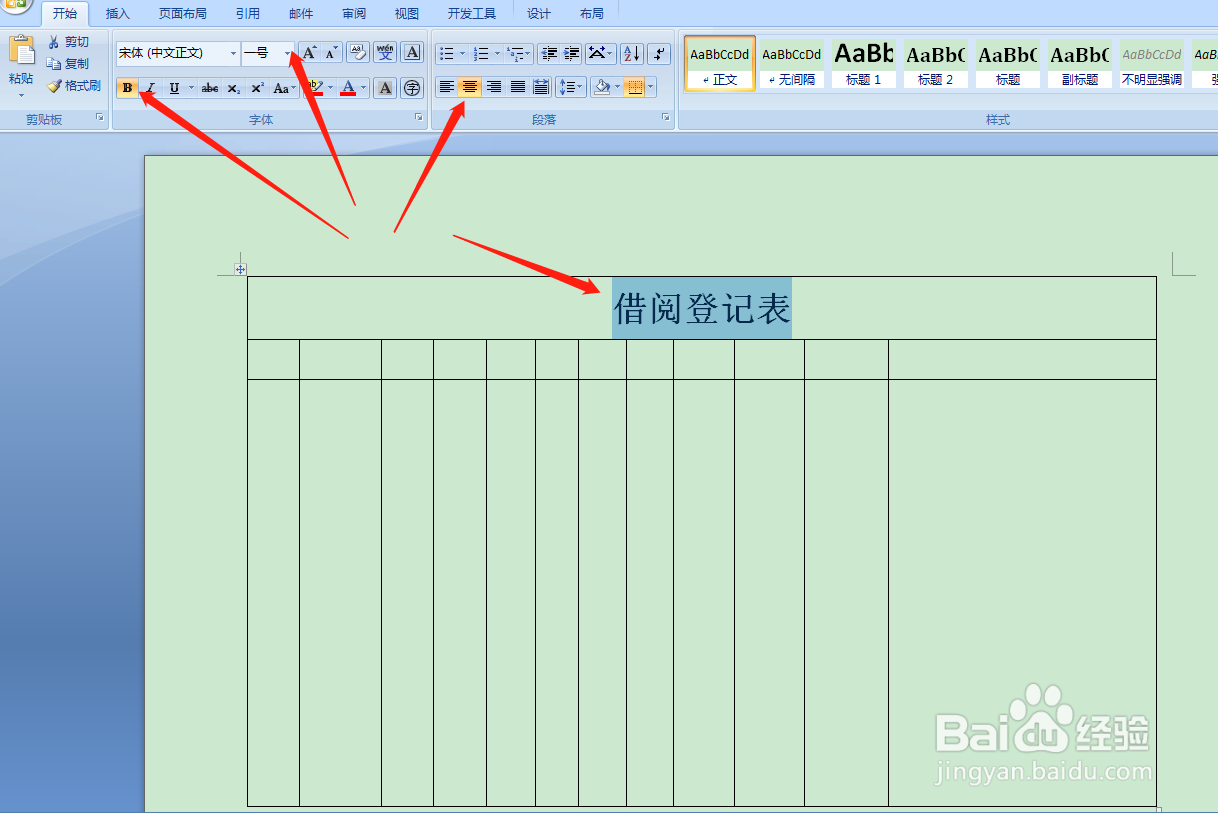
7、填写好表头的名称,选择字号【一号】然后点击居中,加粗。
8、如下图所示,填写好项目名称,然后点击居中。
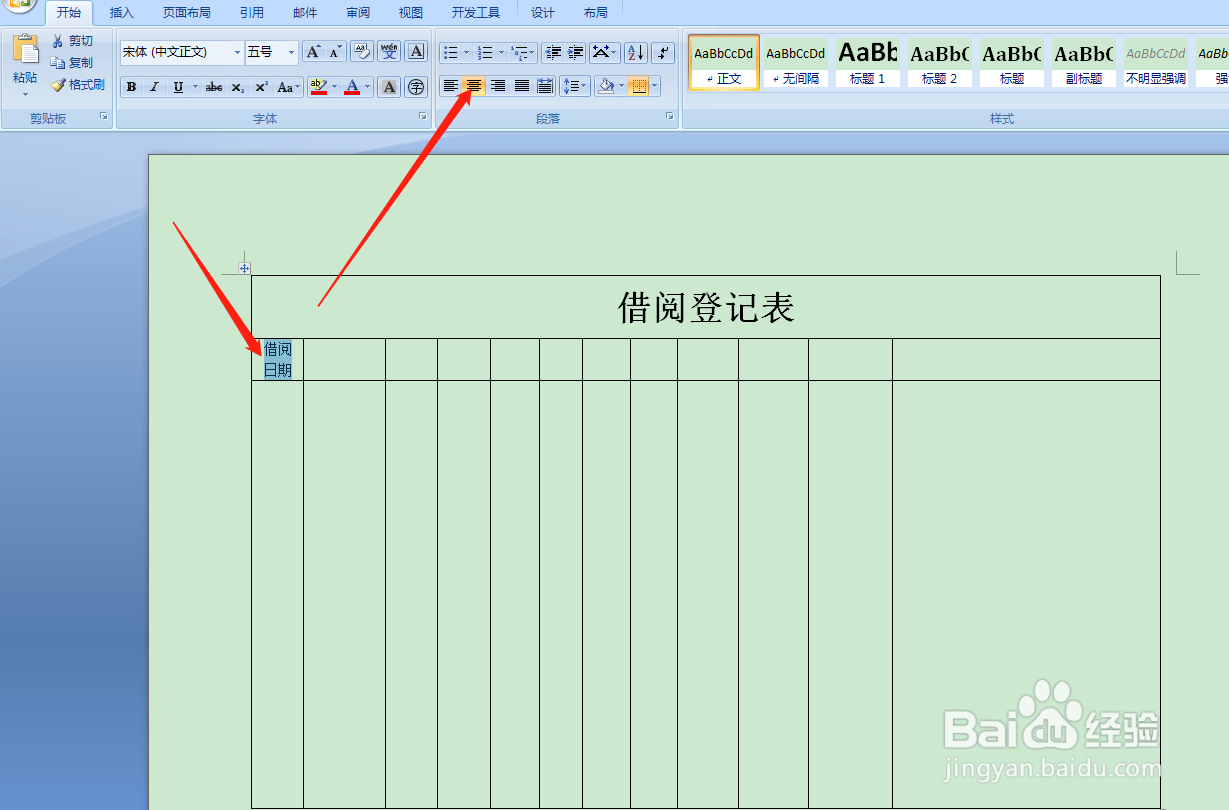
9、表头就做好了,填写好对应的项目名称即可。
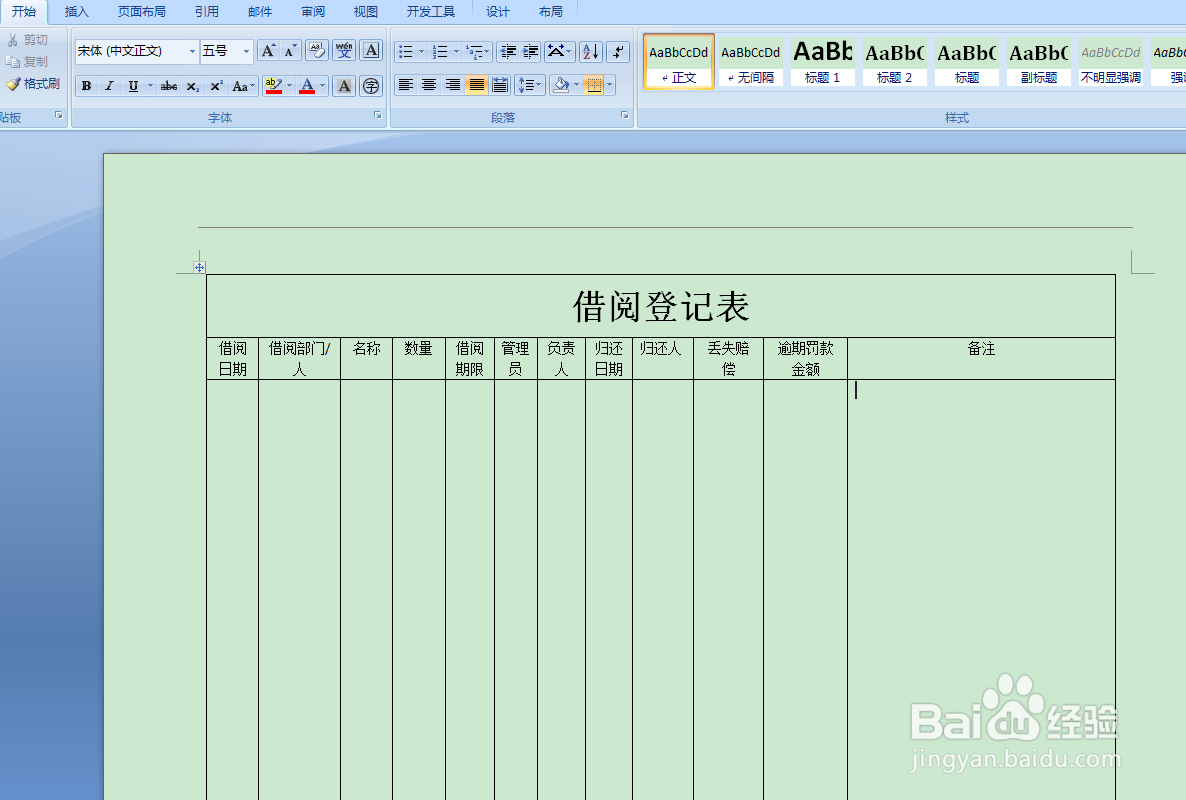
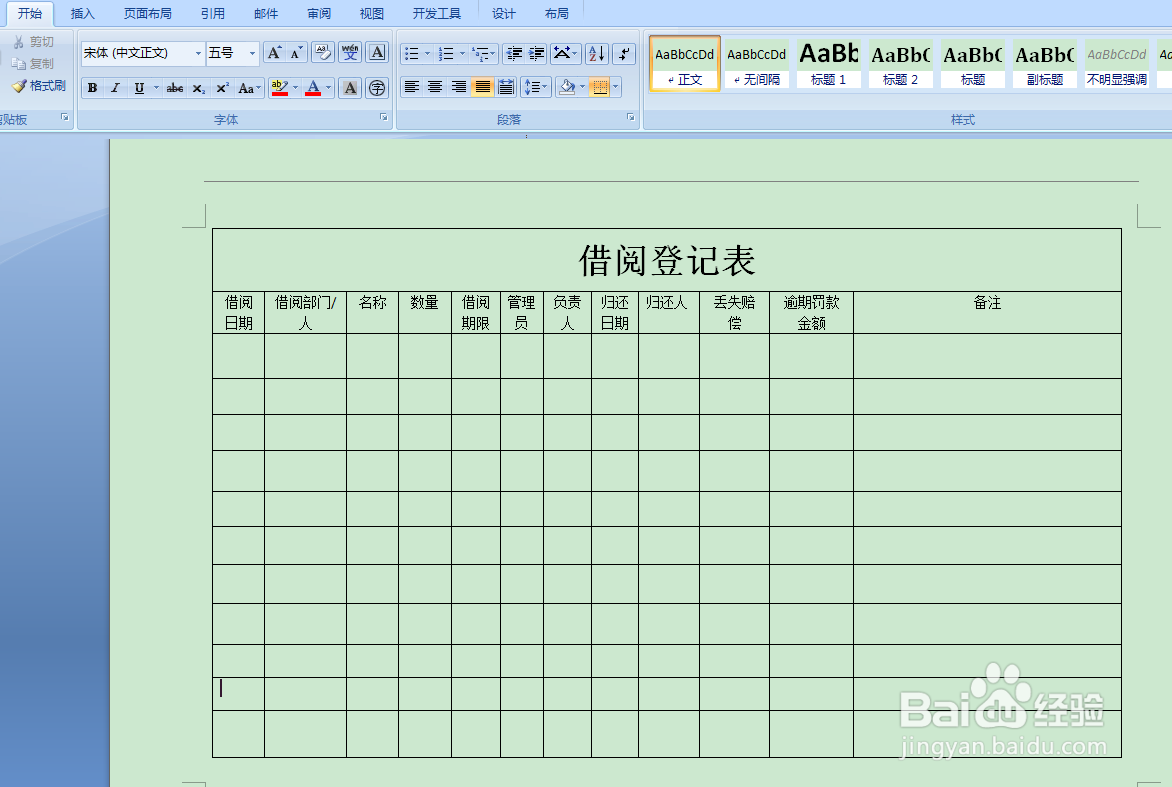
10、如下图所示,画出行的横线,整个表格就完成了。
时间:2026-04-24 21:39:42
1、打开Word2007,进入软件界面,点击下方【页面视图】。
2、点击【页面布局】选择纸张方向【横向】。
3、点击【插入】点击【表格】。然后选择绘制表格。
4、当鼠标变成一支笔的样子后,按住鼠标左键从左上角,向右下角拖动。
5、首先画出第一行,来做表头。
6、接着照着我下图中的样子画。
7、填写好表头的名称,选择字号【一号】然后点击居中,加粗。
8、如下图所示,填写好项目名称,然后点击居中。
9、表头就做好了,填写好对应的项目名称即可。
10、如下图所示,画出行的横线,整个表格就完成了。
