1、1.在前视基准面绘制草图 旋转建模命令 如图所示

2、2.新建基准面 如图所示
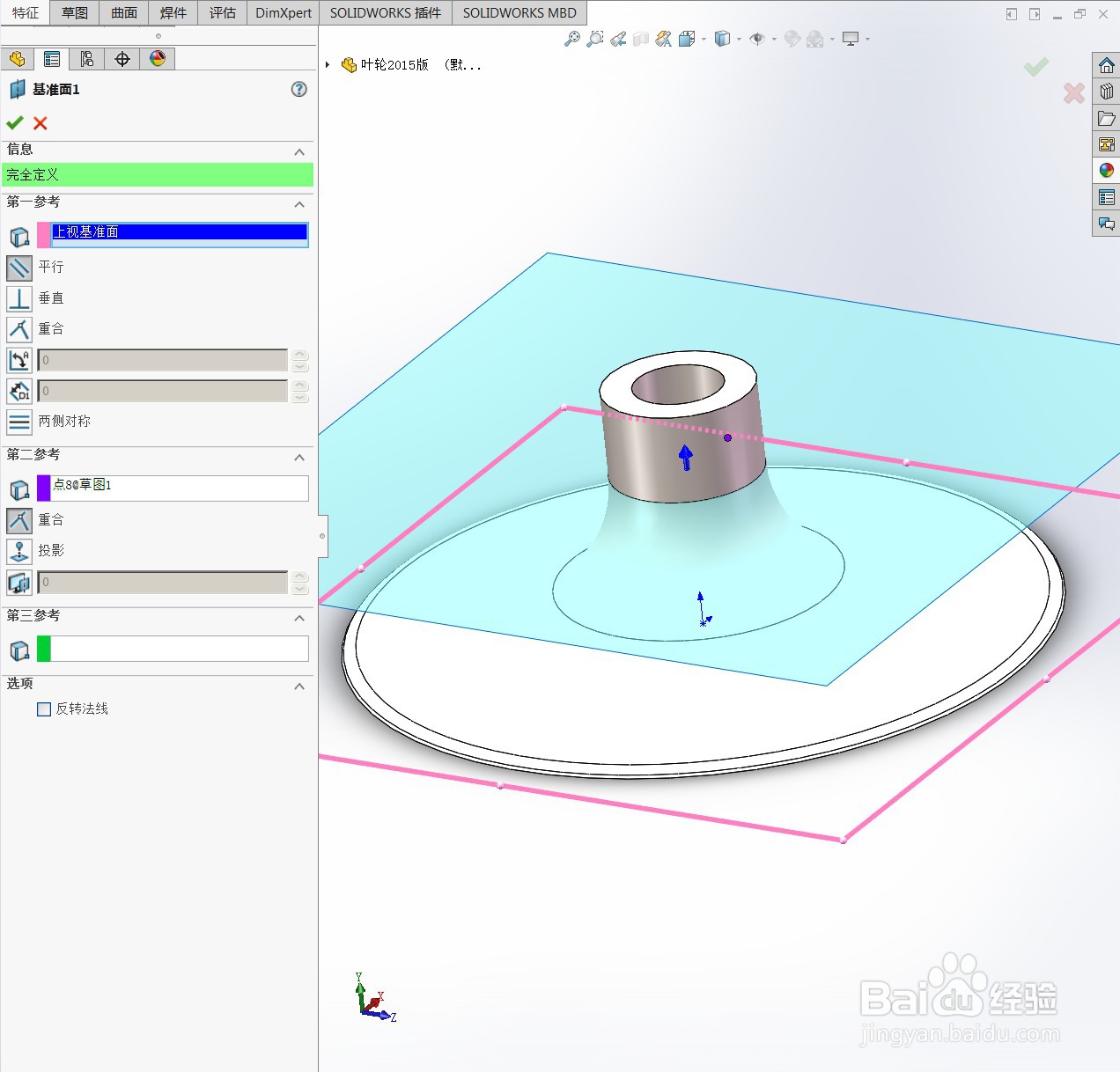
3、3.在上视基准面绘制草图2 如图所示

4、4.在基准面1绘制草图 如图所示

5、5.绘制草图3 如图所示

6、6.放样命令 如图所示

7、7.凸台拉伸 如图所示

8、8.圆周阵列 如图所示

9、9.放样2 草图7 如图所示

10、10.放样2建模命令如图所示

11、11.圆周阵列 放样2命令那个 如图所示

12、12.细节倒圆角 如图所示

时间:2026-04-21 14:49:40
1、1.在前视基准面绘制草图 旋转建模命令 如图所示
2、2.新建基准面 如图所示
3、3.在上视基准面绘制草图2 如图所示
4、4.在基准面1绘制草图 如图所示
5、5.绘制草图3 如图所示
6、6.放样命令 如图所示
7、7.凸台拉伸 如图所示
8、8.圆周阵列 如图所示
9、9.放样2 草图7 如图所示
10、10.放样2建模命令如图所示
11、11.圆周阵列 放样2命令那个 如图所示
12、12.细节倒圆角 如图所示
