windows10操作系统如何更新鼠标驱动

 时间:2026-02-13 01:08:18

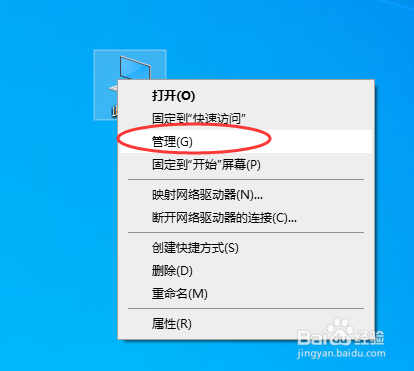
1、鼠标右键此电脑,在弹出的菜单中选择管理选项打开,进入下一步。
windows10操作系统如何更新鼠标驱动

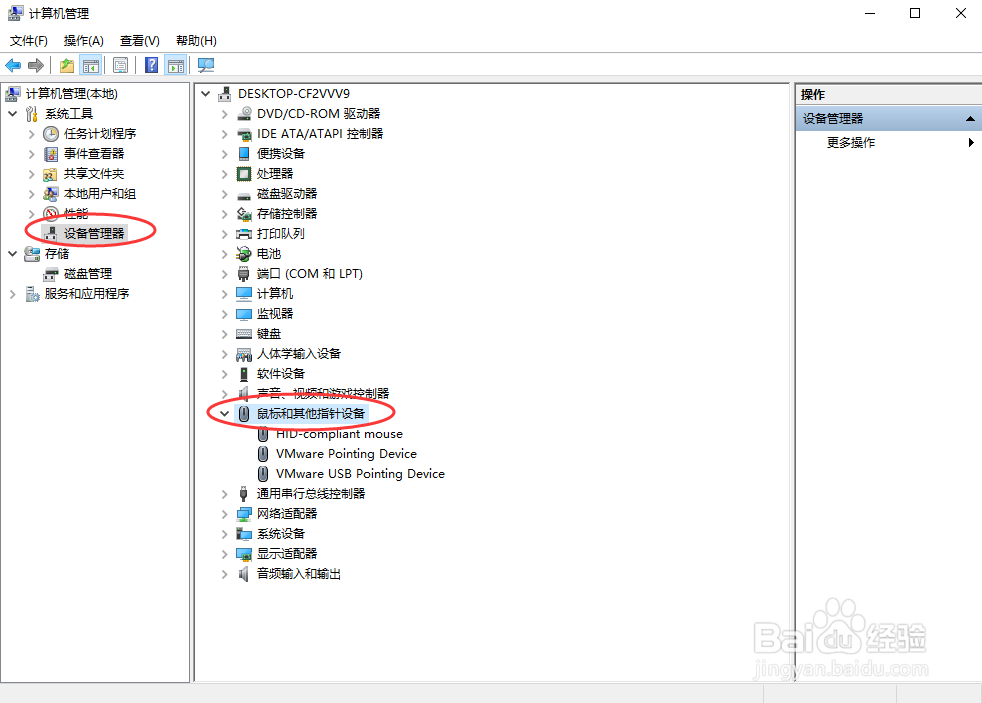
2、点击左边的设备管理器选项,然后在右侧出现的界面中双击打开您的鼠标选项。
windows10操作系统如何更新鼠标驱动

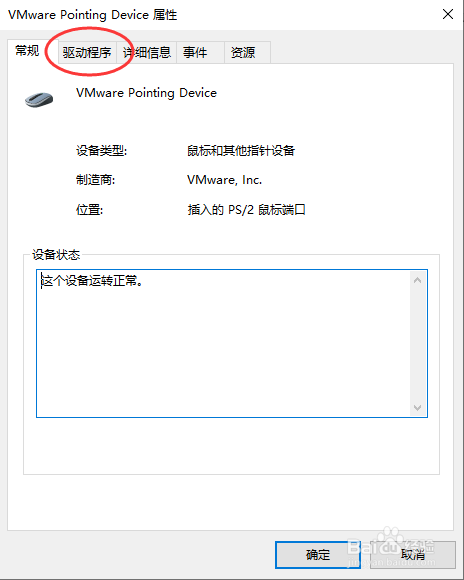
3、在弹出的鼠标属性界面中切换到驱动程序选项,进入下一步。

windows10操作系统如何更新鼠标驱动

4、在新出现的界面中切换到驱动程序选项,然后点击“更新驱动程序”按钮,进入下一步。

windows10操作系统如何更新鼠标驱动

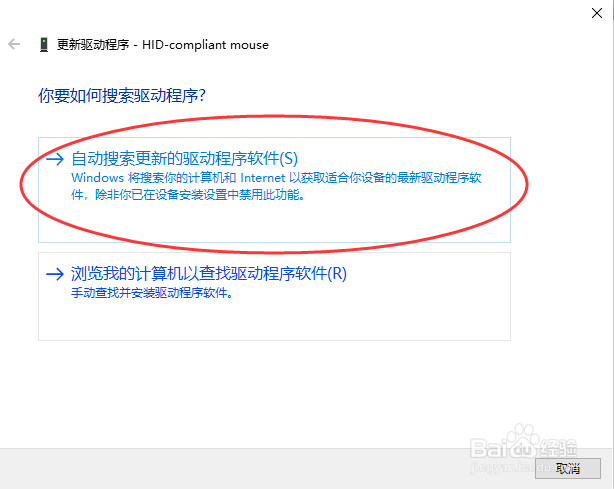
5、点击“自动搜索更新的驱动程序软件”按钮,点击完成后win10系统就会自动查找跟您的鼠标最适配的鼠标驱动并下载安装鼠标驱动。
windows10操作系统如何更新鼠标驱动

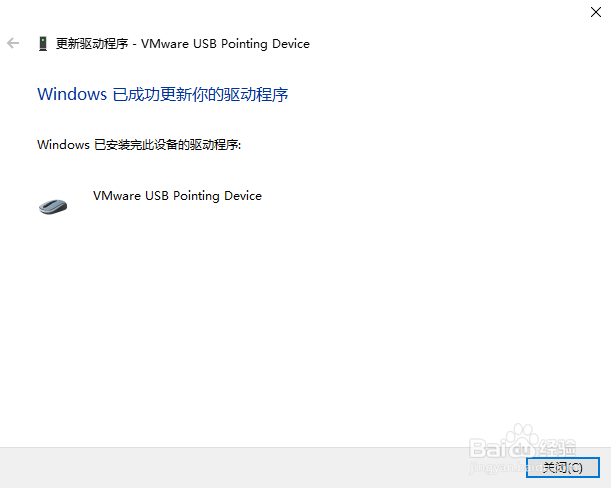
6、当找到适合的鼠标驱动并安装完成后,界面上会出现已安装适合设备的最佳驱动程序软件,点击关闭按钮即可。
windows10操作系统如何更新鼠标驱动

  • 网卡驱动被卸载了怎么恢复
  • 笔记本系统重装后没有无线网卡驱动怎么办
  • 电脑设备管理器中没有网络适配器怎么办?
  • win10无线网络适配器消失了
  • 电脑驱动程序丢失或损坏怎么办
  • 热门搜索
    文件解压不了怎么办 如何做汤圆 苹果4s如何越狱 微贷网怎么样 我独自生活2017 怎么去荒芜之地 包工头怎么赚钱 如何让胸部自然变大 生活需要爱 如何制作一寸照片