WPS/Excel 开发工具里的组合框赋值实现方法

 时间:2024-10-13 22:36:40

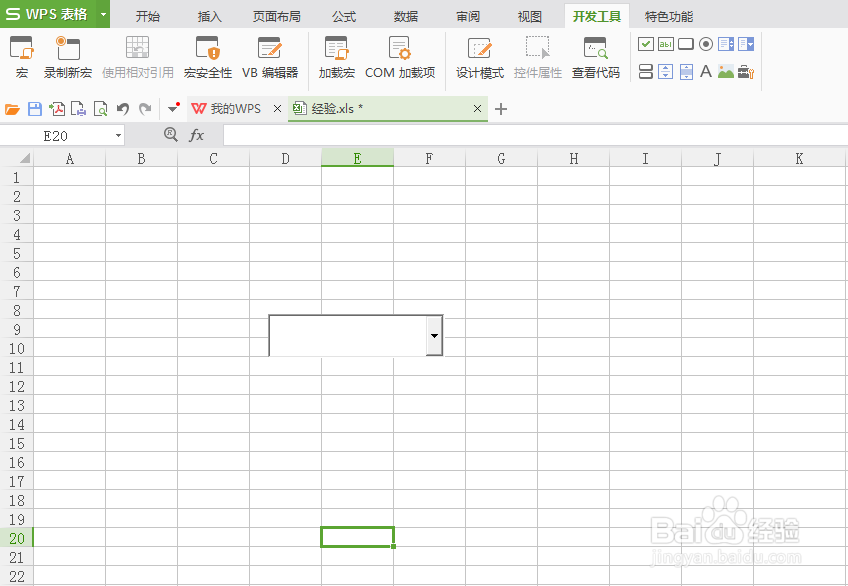
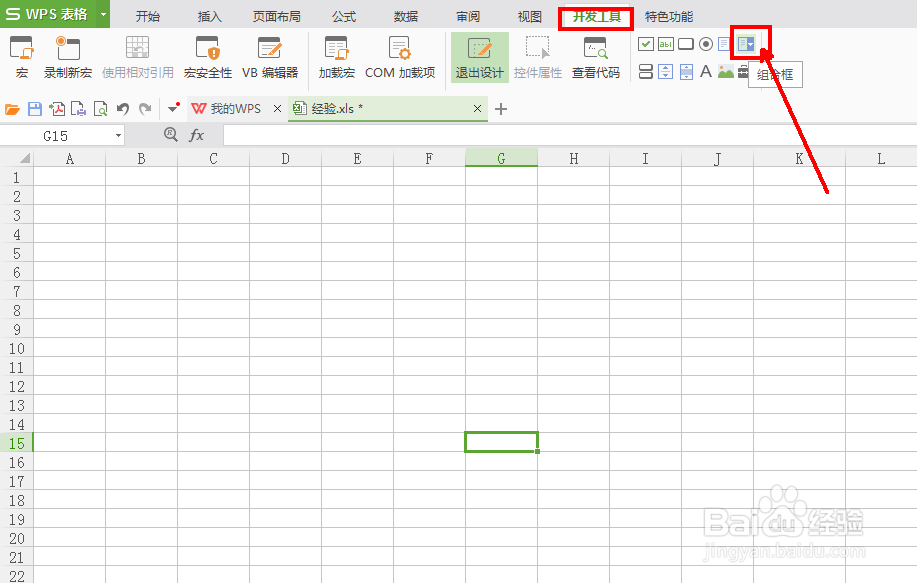
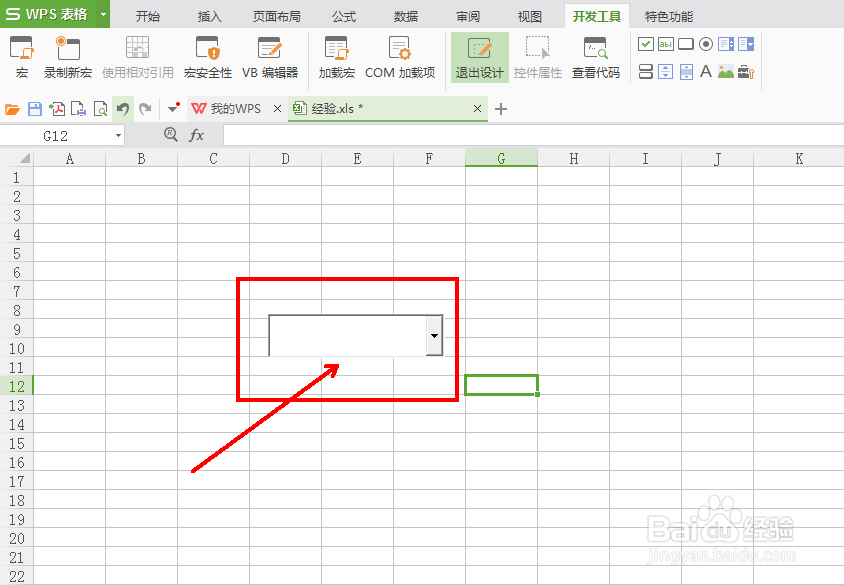
1、打开WPS表格,点击开发工具里的组合框,在WPS表格空白处点击一下左键,组合框即可在WPS表格内显示出来。
WPS/Excel 开发工具里的组合框赋值实现方法WPS/Excel 开发工具里的组合框赋值实现方法

2、然后把工资表Sheet2命名为“数据”,当然也可以选择你想要的命名。这主要是为组合框赋值做准备。

WPS/Excel 开发工具里的组合框赋值实现方法

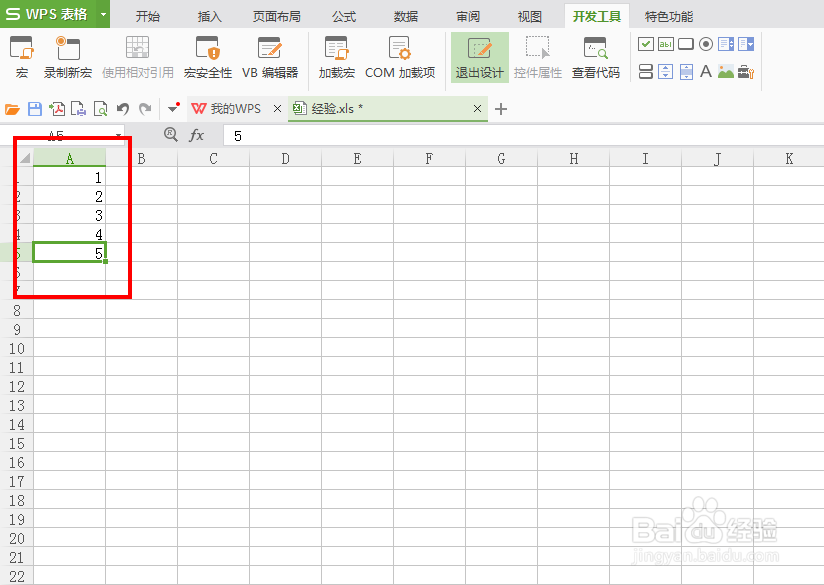
3、在“数据”表的A1到A5列分别输入数据1、2、3、4、5,这里只是演示,你也可以填写其它数据。
WPS/Excel 开发工具里的组合框赋值实现方法

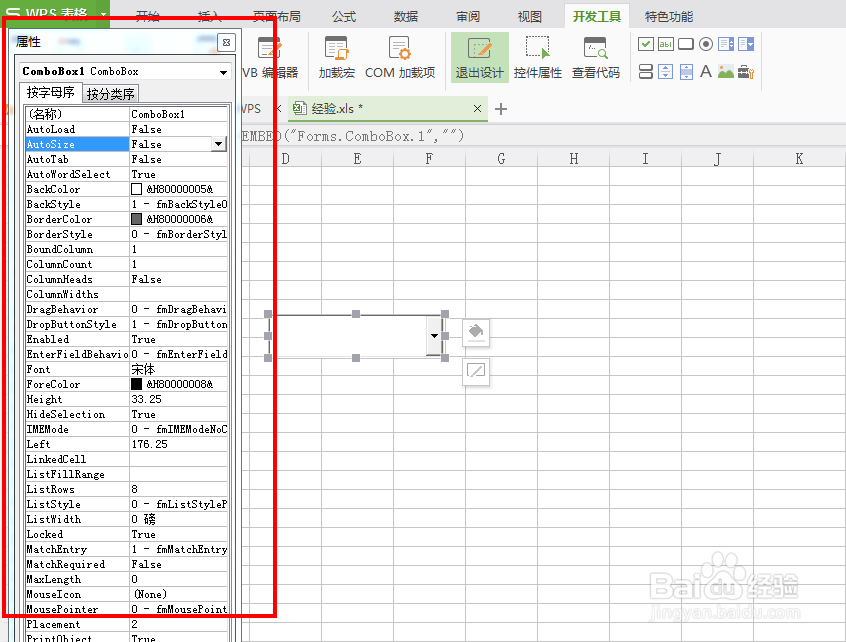
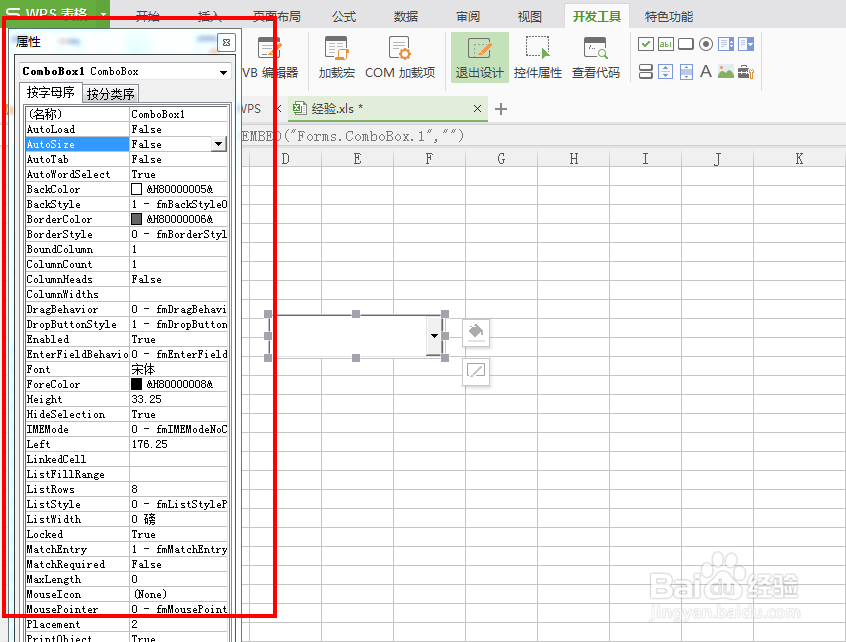
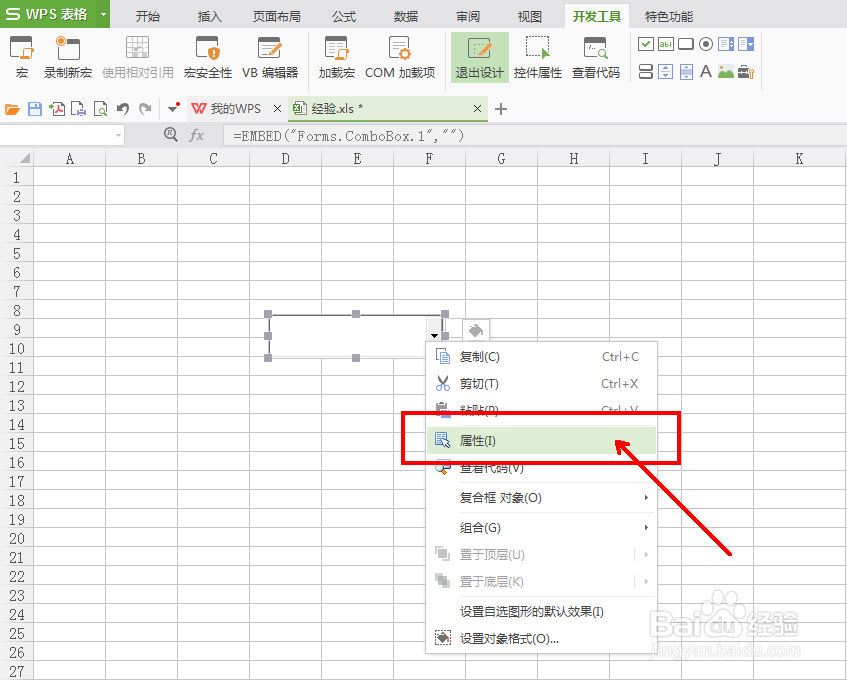
4、回到Sheet1工作表,将鼠标移动到组合框上,右击,点击“属性”,弹出组合框的属性编辑页面。
WPS/Excel 开发工具里的组合框赋值实现方法WPS/Excel 开发工具里的组合框赋值实现方法

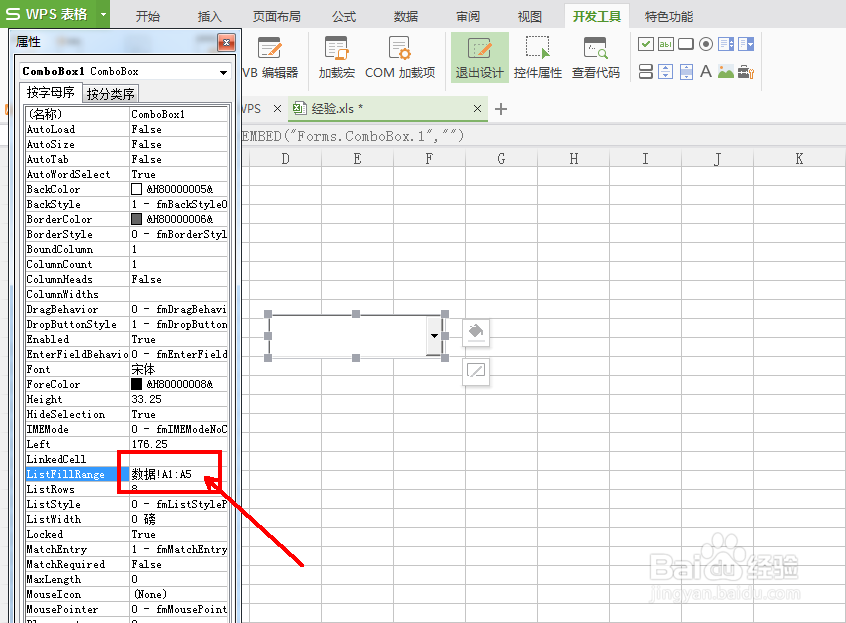
5、在组合框的属性栏ListFillRange处,填写“数据!A1:A5”,意思是令组左佯抵盗合框获取“数据”工作表里A1到A5的数据。

WPS/Excel 开发工具里的组合框赋值实现方法WPS/Excel 开发工具里的组合框赋值实现方法

6、关闭组合框属性栏,点击WPS表格页头“退出设计”,完成组合框的赋值。
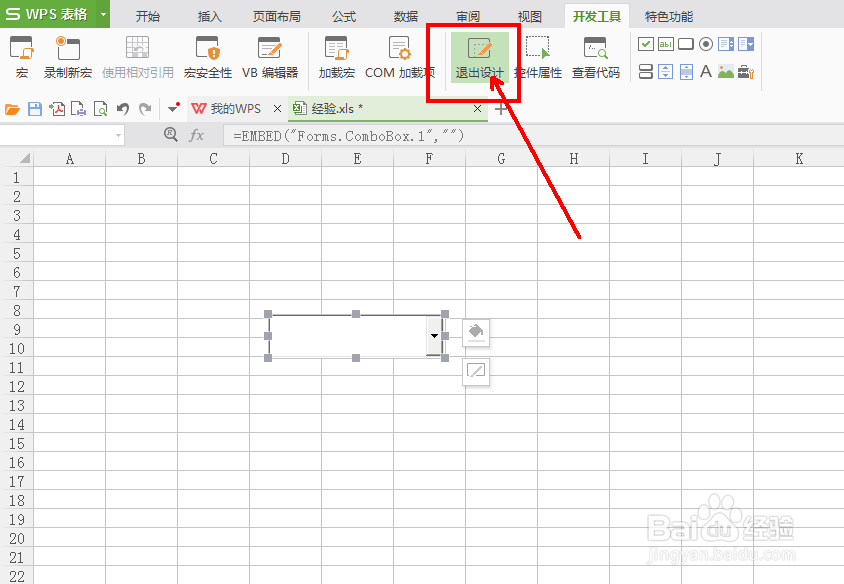
WPS/Excel 开发工具里的组合框赋值实现方法WPS/Excel 开发工具里的组合框赋值实现方法
  • WPS表格怎么使用列表框控件?
  • WPS如何给数据排列顺序的方法介绍。
  • Excel表格如何制作链接目录
  • 老师的好帮手用WPS表格来分班
  • WPS Excel财务函数:DB
  • 热门搜索
    阿兰若梦境是怎么回事 电动车真空胎怎么补 豆腐皮怎么做 鼻子大怎么变小 创美时化妆品怎么样 宜信公司怎么样 破折号怎么打出来 怀孕一个月怎么办 南京信息职业技术学院怎么样 怎么缩小桌面图标