【一起学Hadoop】在windows系统中安装hadoop 一

 时间:2026-05-07 13:28:30

1、下载成功后:双击运行。选择从Internet安装。

【一起学Hadoop】在windows系统中安装hadoop 一

【一起学Hadoop】在windows系统中安装hadoop 一

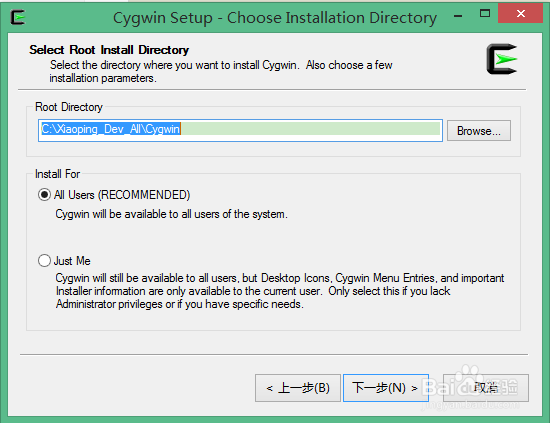
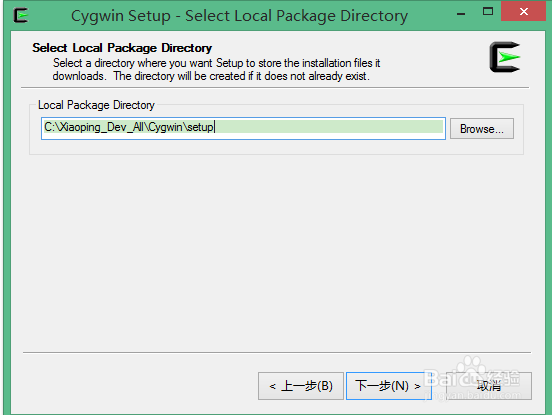
2、设置安装目录,并设置安装包目录。

【一起学Hadoop】在windows系统中安装hadoop 一

【一起学Hadoop】在windows系统中安装hadoop 一

3、如果没有提前建立此文件夹,会弹出是否新建的弹框,选OK即可。

【一起学Hadoop】在windows系统中安装hadoop 一

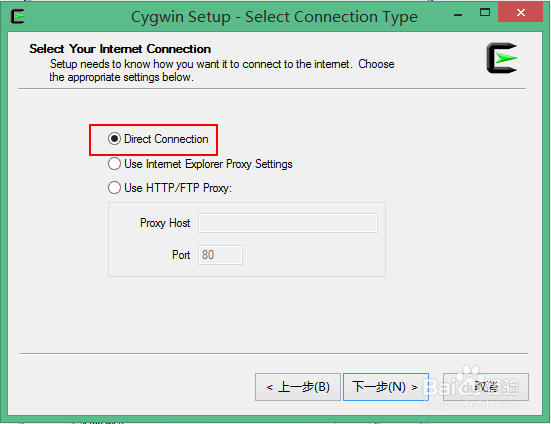
4、设置“Internet Connection”的方式,选择“Direct Connection”:
【一起学Hadoop】在windows系统中安装hadoop 一

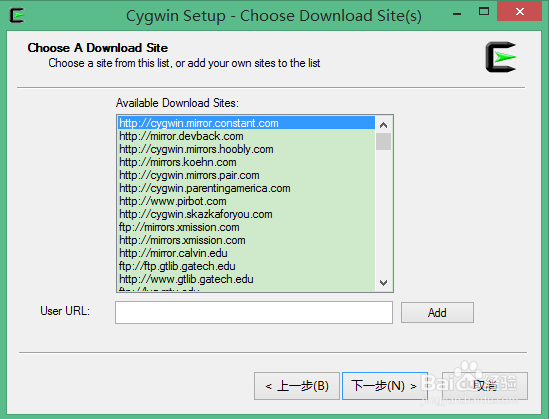
5、选择镜象下载地点,可任选其一,一般选择第一个即可。

【一起学Hadoop】在windows系统中安装hadoop 一

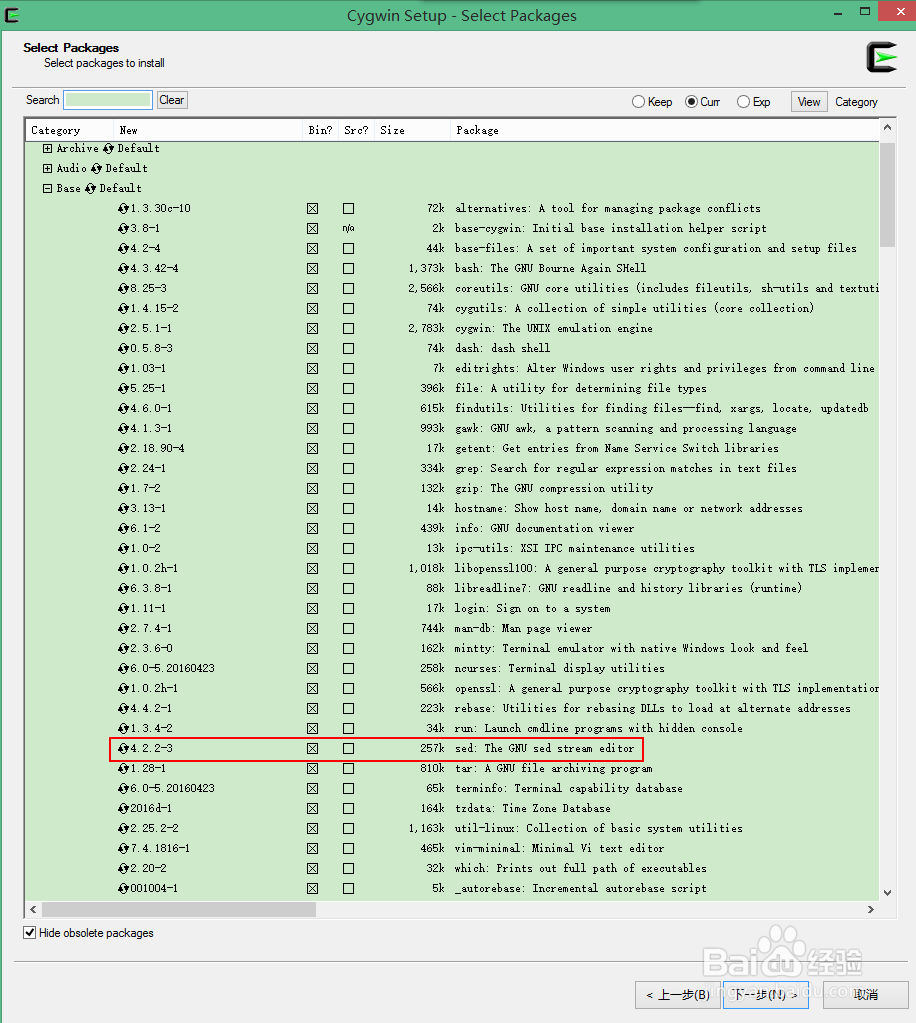
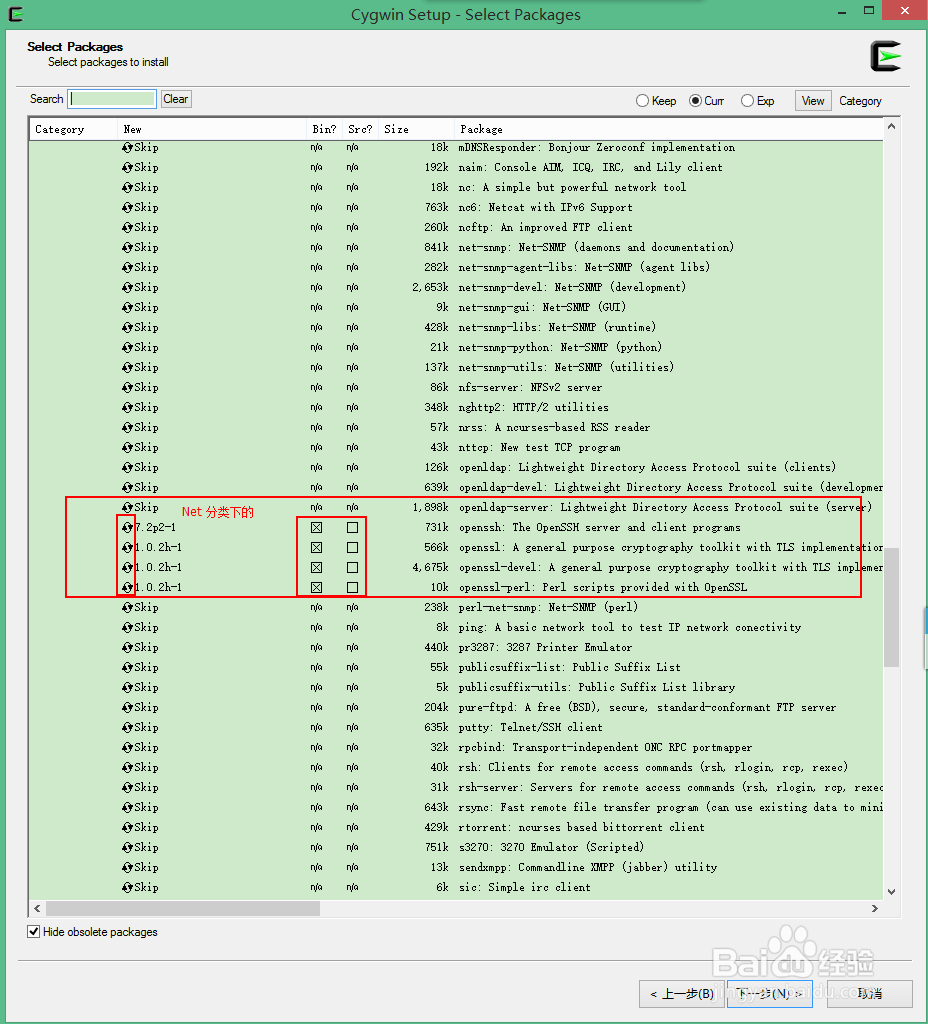
6、进入下一步后,按图片上的标识操作。

1.必须保证“Net Category”下的“OpenSSL”被安装。

2.如果还打算在eclipse 上编译Hadoop,则还必须安装“Base Category”下的“sed。

3. “Devel Category”下的subversion 建议安装。
【一起学Hadoop】在windows系统中安装hadoop 一

【一起学Hadoop】在windows系统中安装hadoop 一

【一起学Hadoop】在windows系统中安装hadoop 一

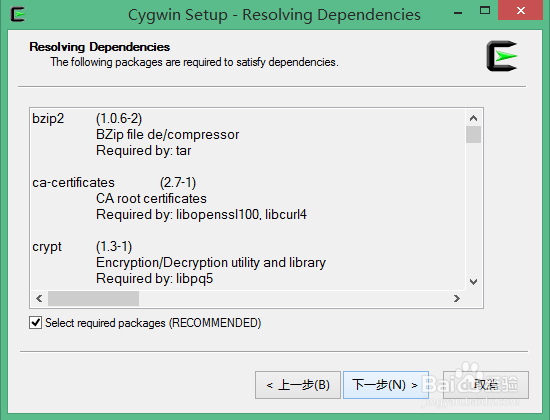
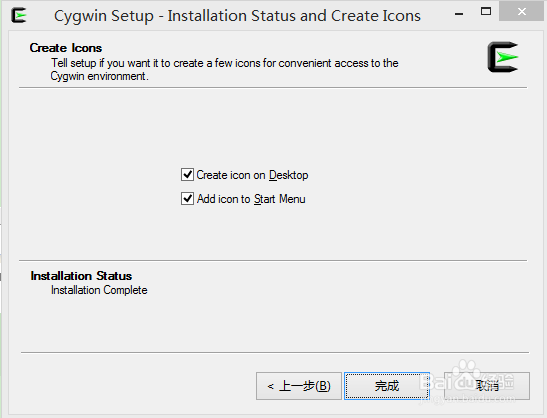
7、下载并安装

【一起学Hadoop】在windows系统中安装hadoop 一

【一起学Hadoop】在windows系统中安装hadoop 一

【一起学Hadoop】在windows系统中安装hadoop 一

  • 简笔画课堂:荡秋千的小狐狸
  • 简笔画梳子如何画?
  • 教你画白兔和萝卜
  • 教你怎样画一个月亮236
  • 伴儿成长简笔画系列-画家怎么画
  • 热门搜索
    翌怎么读 娃娃菜的做法大全 电表怎么调慢 瘦身汤的做法大全 清蒸多宝鱼的家常做法 58同城怎么发布信息 说说你和你老公晚上怎么做的 收条怎么写 豆角炖肉的做法 凤梨怎么削皮