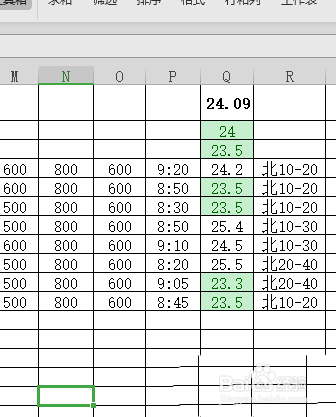
wps表格数值怎么设置按条件自动变色

 时间:2026-04-27 09:42:57

1、打开工作表,找到【开始】-【条件格式】按钮。
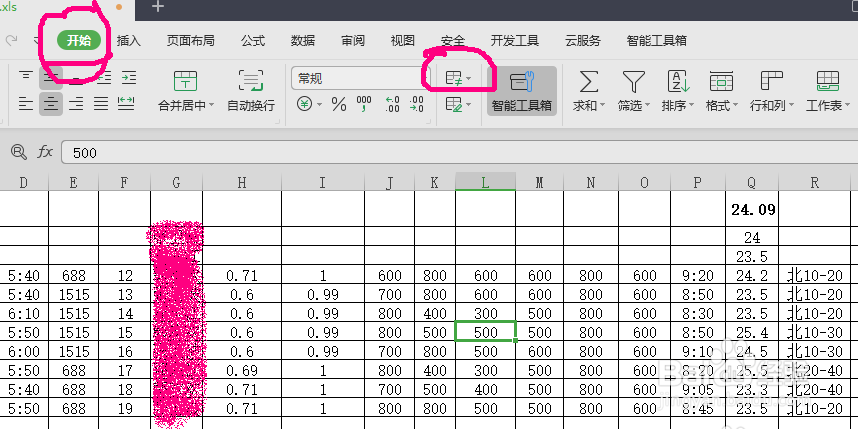
wps表格数值怎么设置按条件自动变色

2、点击列选择,选中将添加条件格式的列。

wps表格数值怎么设置按条件自动变色

3、单击【条件格式】按钮,弹出选项菜单国。

wps表格数值怎么设置按条件自动变色

4、选择【突出显示条件规则】-【介于】。

wps表格数值怎么设置按条件自动变色

5、填写规则:20,24,深填充色深绿色文本。

wps表格数值怎么设置按条件自动变色

6、确定后,所选列中数据按照设定对相应数字文字、单元框加色处理。

wps表格数值怎么设置按条件自动变色

7、对于没有冲突的条件规则,可以重复添加,但对于冲突规则wps则会以最后添加的规则代替之前建立的条件规则。

wps表格数值怎么设置按条件自动变色

8、重复添加【介于】规则20-24和【小于】20后的单元列。

wps表格数值怎么设置按条件自动变色

9、如需改变规则,刚可以清除规则后重新设定规则。

wps表格数值怎么设置按条件自动变色

  • wps数值怎么设置按条件自动变色
  • WPS怎样设置单元格颜色根据数据变化而变化
  • WPS表格怎样根据单元格内容设置颜色
  • WPS输入指定内容整行自动变颜色
  • wps表格中怎样设置输入数值自动标注颜色
  • 热门搜索
    3月17日是什么星座 dns是什么 bc是什么意思 小康生活的标准是什么 报到证是什么 穿越人海只为与你相拥是什么歌 2009年是什么年 动物园里有什么动物 干咳什么原因 双鱼座和什么座最配