CDR均匀填充选项的应用

 时间:2026-04-22 19:33:28

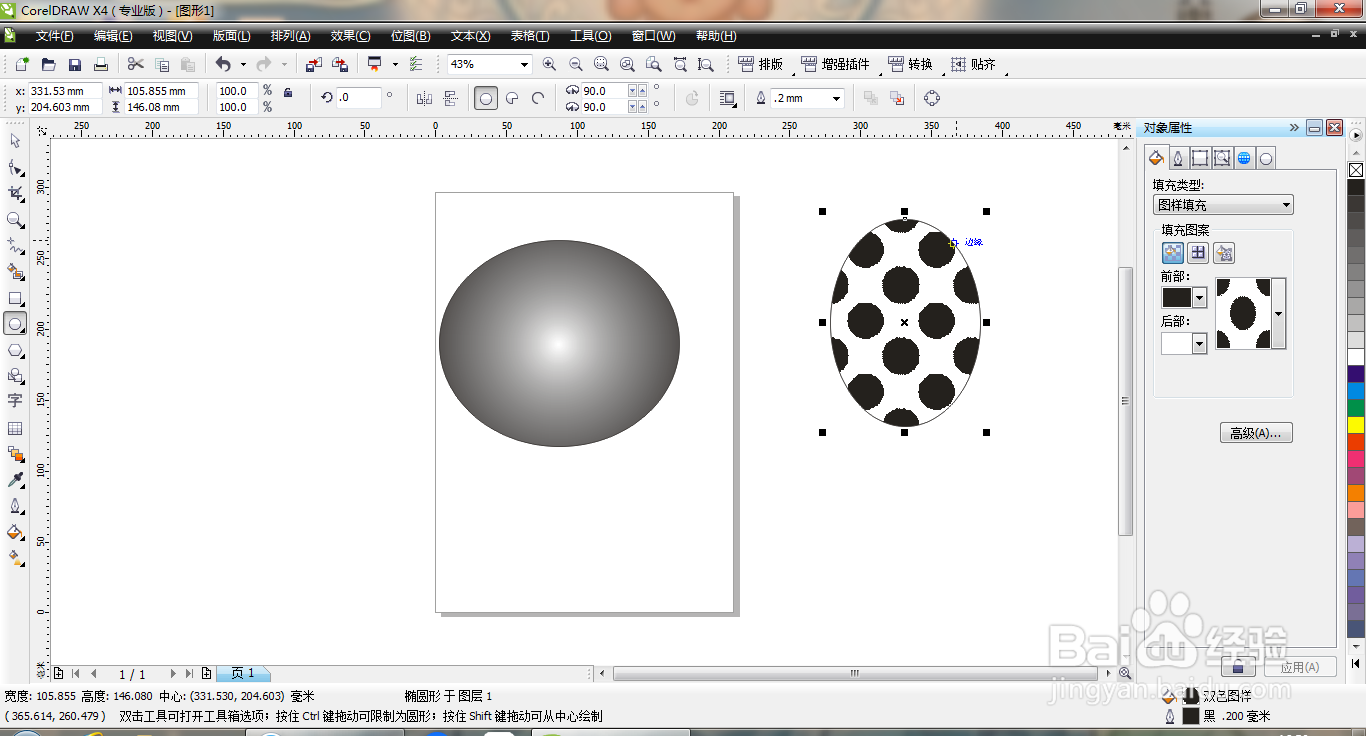
1、打开CDR软件,选择椭圆形工具,按ctrl键绘制圆形,点击均匀填充,设置渐变颜色填充,如图

CDR均匀填充选项的应用

2、绘制椭圆形形状图形,设置为图样填充,点击应用,如图

CDR均匀填充选项的应用

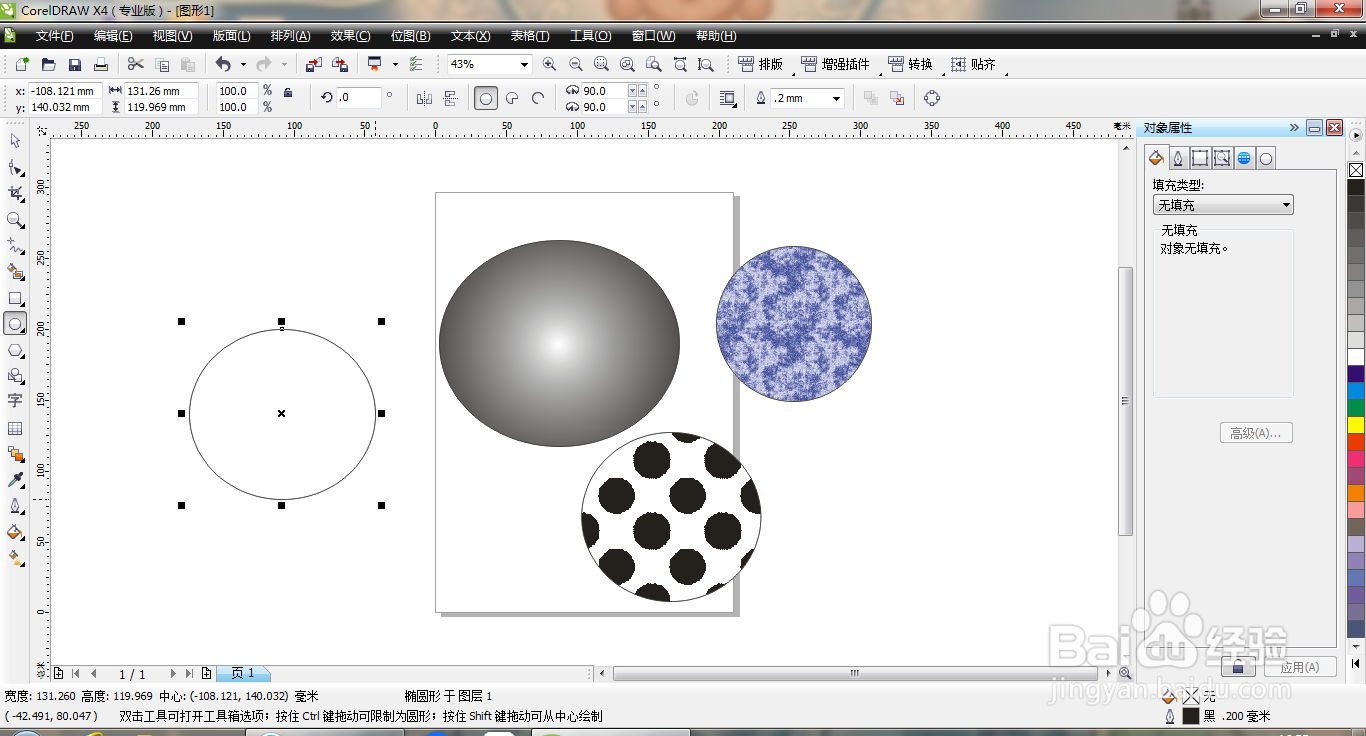
3、继续绘制图形,设置轮廓为黑色,点击确定,如图

CDR均匀填充选项的应用

4、点击对象属性,设置底纹填充为样品,设置为梦幻星云,点击应用,如图

CDR均匀填充选项的应用

5、继续选择椭圆形工具,继续绘制图形,如图

CDR均匀填充选项的应用

6、点击渐变填充,执行颜色填充,点击应用,如图

CDR均匀填充选项的应用

7、点击方形渐变填充选项,执行颜色填充,点击应用,如图

CDR均匀填充选项的应用

8、选择形状图形,点击轮廓,设置轮廓宽度为1.5毫米,点击确定,如图

CDR均匀填充选项的应用

9、选中图形,继续选择一种形状样式,点击确定,如图

CDR均匀填充选项的应用

10、继续更换一种新的形状图形样式,按ctr+C复制,按ctrl+V粘贴,点击确定,如图

CDR均匀填充选项的应用

  • cdr奇异蛋制作教程
  • coreldraw怎么制作蛋壳?
  • CDR置入材料后的高光效果
  • cdr如何使用调和工具
  • CDR软件怎么使用拉链变形
  • 热门搜索
    孩子记性不好怎么办 桑姜感冒胶囊 小爱同学怎么设置 养老保险个人怎么交 感冒一般几天能好 瓜子脸的发型 路由器重置后怎么设置 怎么吹笛子 突出的近义词 萨摩耶怎么养