1、使用StorSvc服务作为关键词,也没在百度搜索引擎中找到有用的资讯。后来在微软的论坛中可以看到这是Windows10应用商店相关的服务,但是Windows 7 操作系统不需要这玩意儿(而且是出错的),卸载!

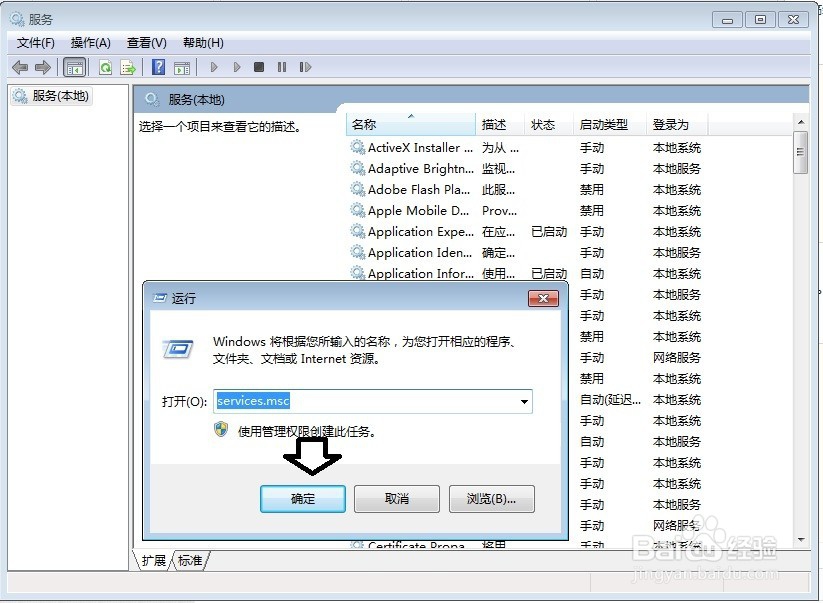
2、开始→运行→输入:services.msc 点击确定(或按回车键)打开服务。
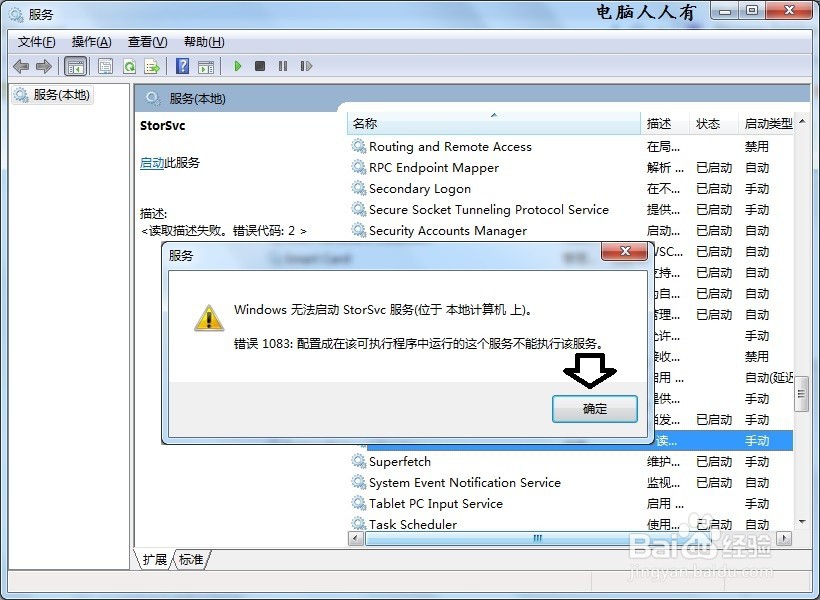
3、找到StorSvc服务(服务名称和显示名称一致)读取描述失败。错误代码:2

4、右键点击启动→会弹出1083出错的代码(启动不了)。
5、既然没用,还留着它干嘛?卸载它!
开始→所有程序→附件→右键点击命令提示符→在弹出的菜单中点选→以管理员身份运行。

6、使用命令卸载服务:sc delete 服务名
实际应用命令为:sc delete StorSvc (按回车键执行命令)。

7、之后会有卸载成功的提示。

8、再重新打开服务中刷新看一下,就没有StorSvc服务了。

9、使用命令可以卸载服务:sc delete 服务名,但也要注意,不要轻易尝试卸载有用的系统服务,否则后果严重!
