1、通过搜索引擎搜索下载所需要的ftpServer软件与FileZilla软件!下载好软件之后,在本地先把FileZilla软件安装好!
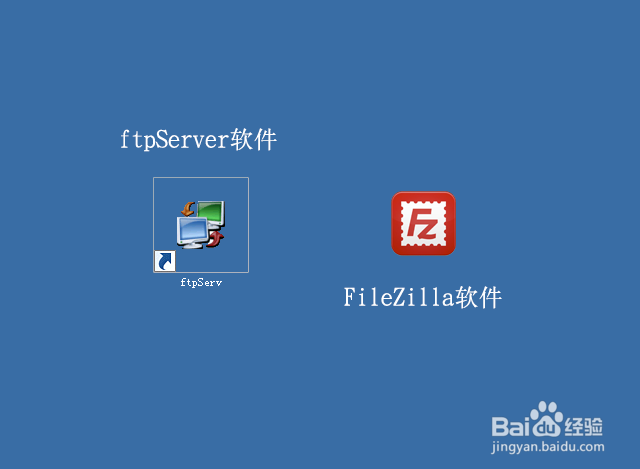
1、将下载好的ftpServer安装包,在云服务器解压安装好,跟一般软件安装方法一样,这里就不详细介绍了!安装完成点击【启动 Ftp Server】按钮可以注册服务启动ftp server,开机会自动启动ftp服务。
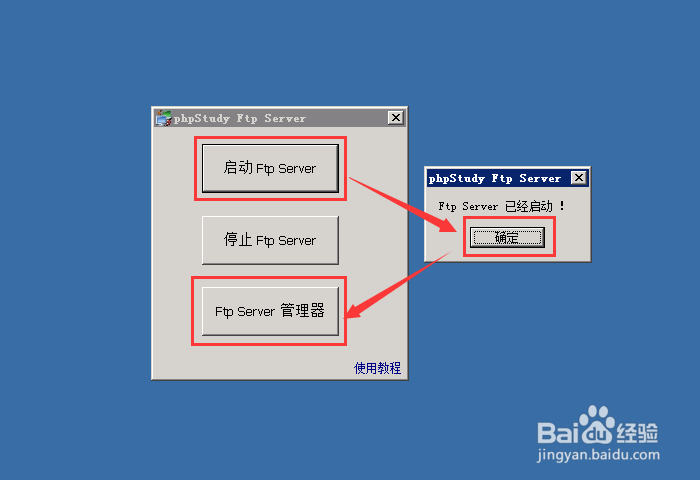
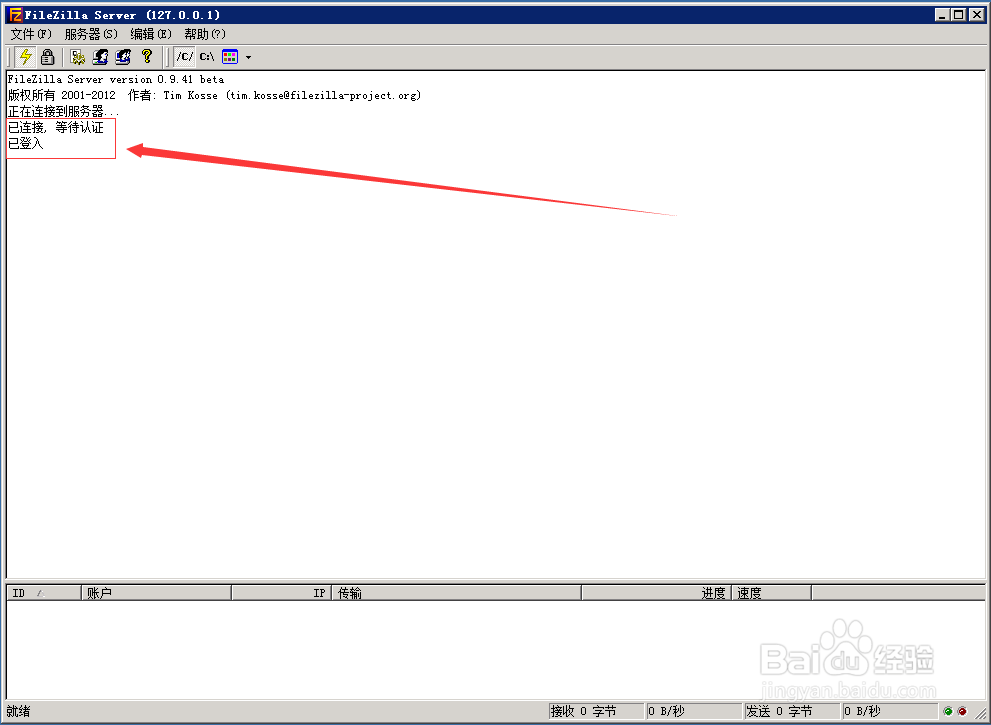
2、接着点击【Ftp Server管理器】打开Ftp管理面板,如下图所示:提示【已登录】,说明启动成功,已经连接上Ftp了,接下去就是配置ftp账户信息等!
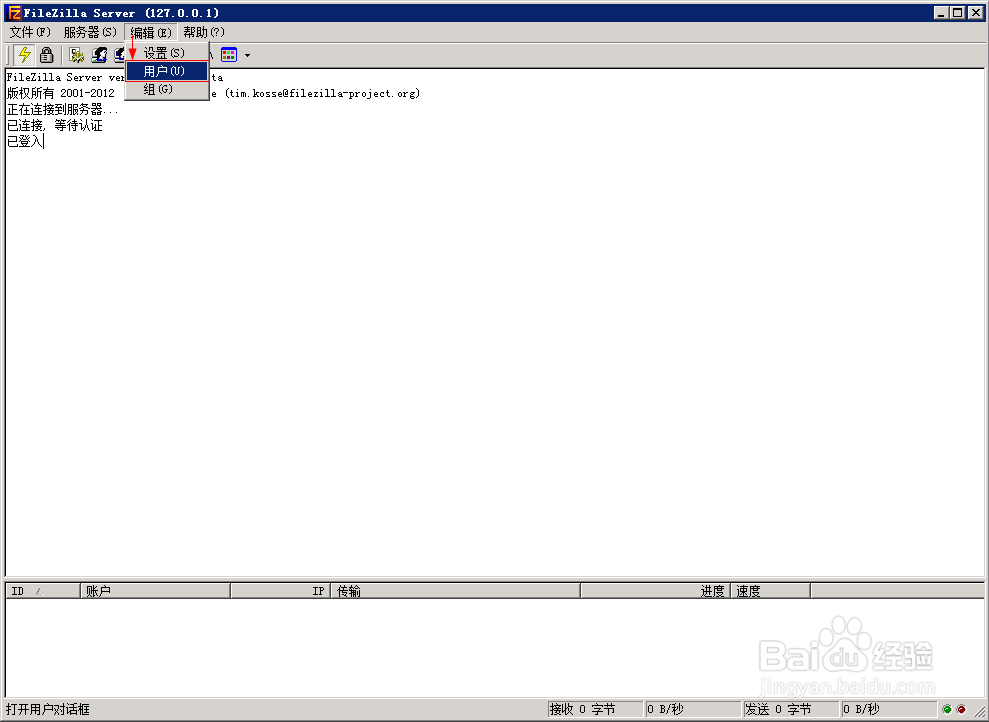
3、接着进行配置ftp账户信息;点击菜单栏上的【编辑】》【用户】打开用户管理器!
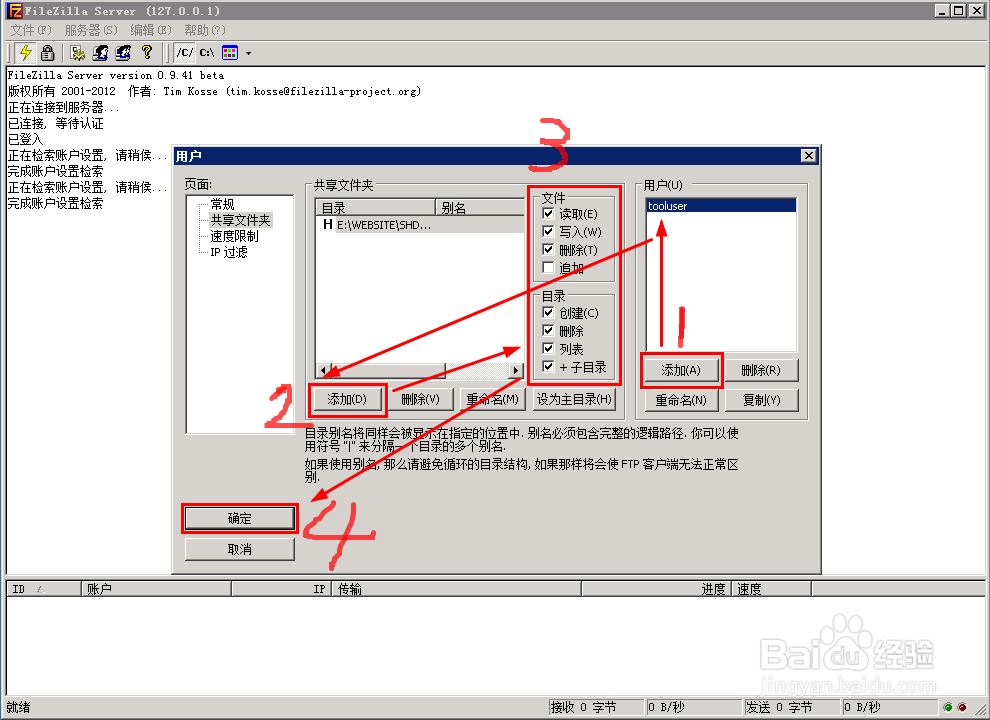
4、接着单击【共享文件夹】选项卡,进行【添加用户】、【添加网站目录】及设置【FTP权限】,设置完成之后单击【确定按钮】!
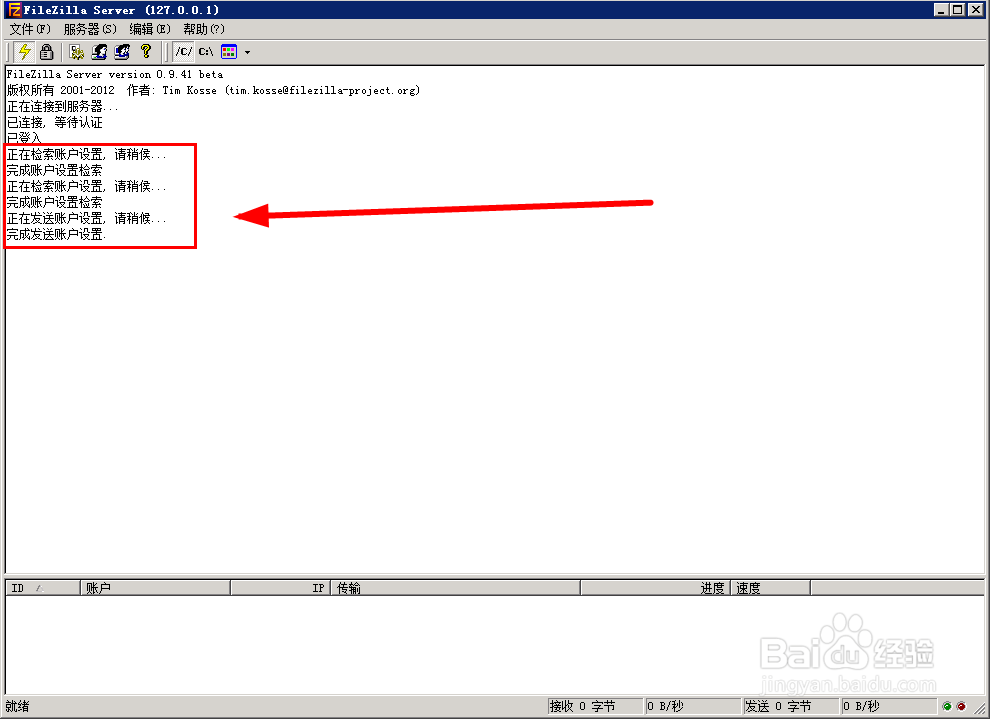
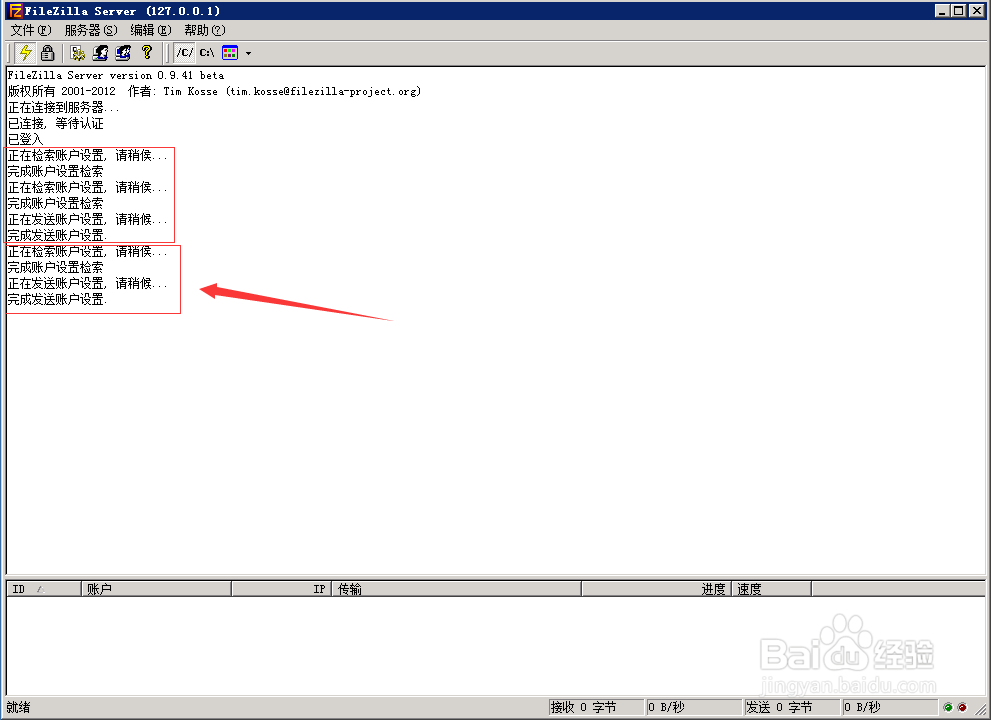
5、Ftp Server管理器会根据你所输入的信息开始配置,如下图所示,说明配置信息配置成功!
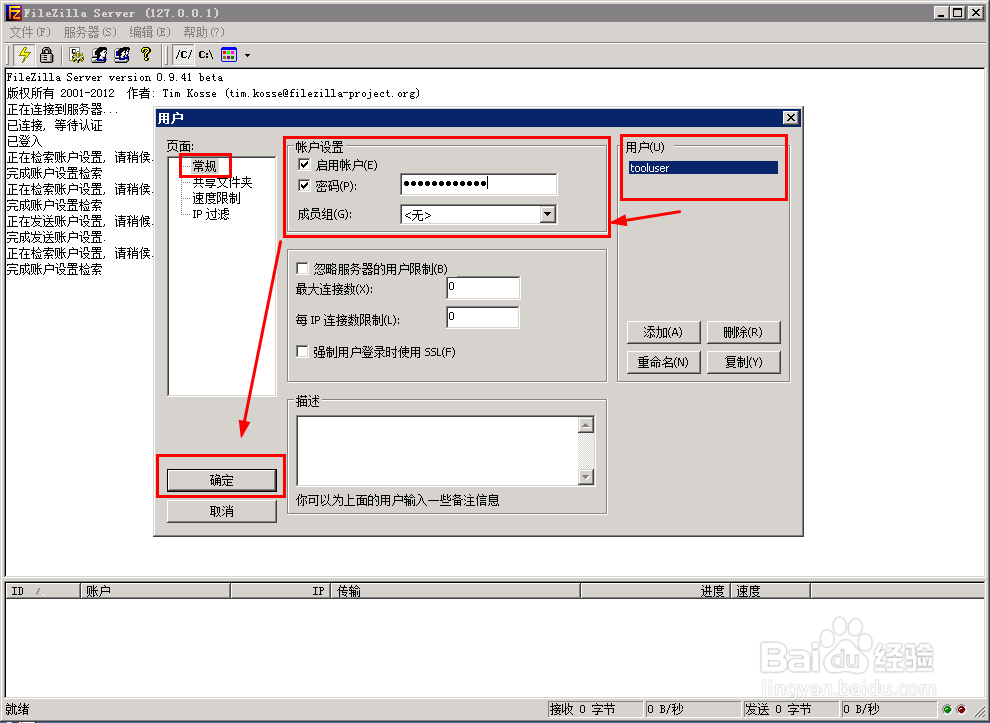
6、刚刚我们只设置的账户名称,可是FTP管理密码还没设置!接下去我们来配置刚刚添加的用户的账户密码!点击菜单栏上的【编辑】》【用户】打开用户管理器,接着单击【常规】选项卡,选中我们刚刚创建的用户,然后【启用帐户】、勾选【密码】然后再输入框输入将要设置的密码,最后单击【确定】按钮即可!
7、Ftp Server管理器会根据你所输入帐户密码等信息开始配置,如下图所示,说明ftp服务的所有配置信息已经配置成功!
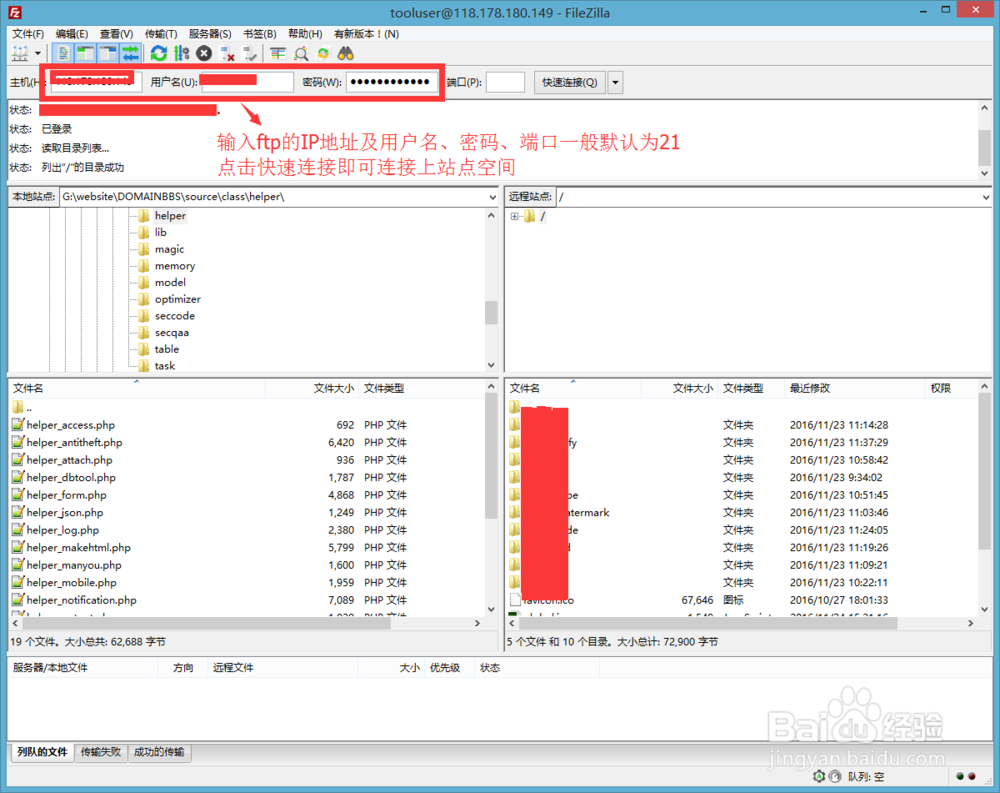
8、接着我们就可以用刚刚在本地安装好的FileZilla软件连接上我们刚刚配置好的站点根目录,如下图所示,只需要在FileZilla软件上面输入我们的站点IP地址、ftp用户名、ftp密码及ftp端口号(默认为21)即可连接上站点目录,以后我们都可以用这个ftp账户来上传下载站点目录下的网站程序文件了!