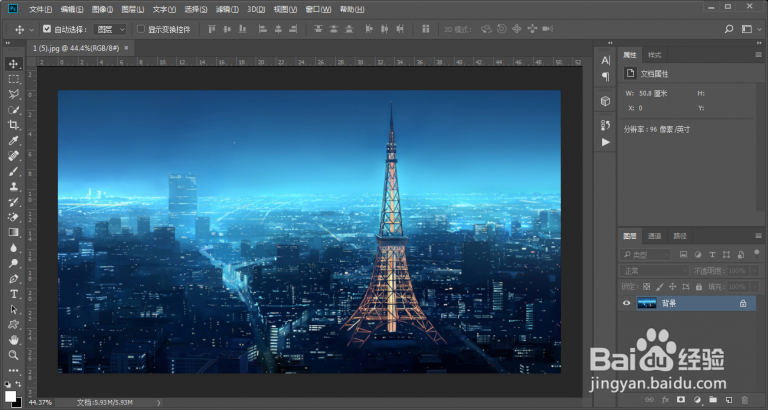
1、PS打开一张图片
(滤色的前提是有底图,需要把黑底照片叠加在图片上面才可以)
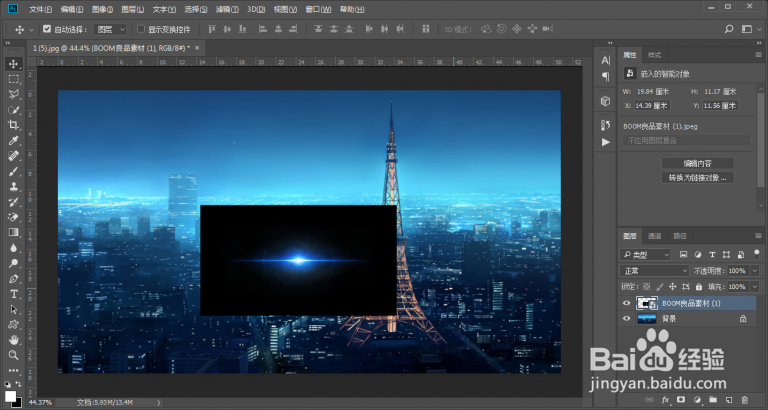
2、找到一张黑色背景的光效图

3、拖动到第一张图片里面
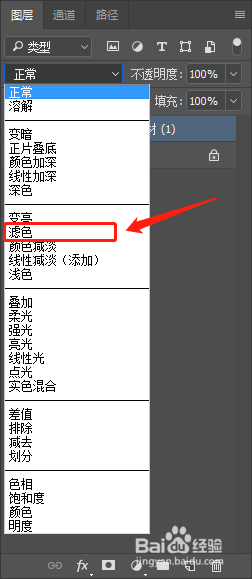
4、选择光效的图层,点击图层模式,选择滤色
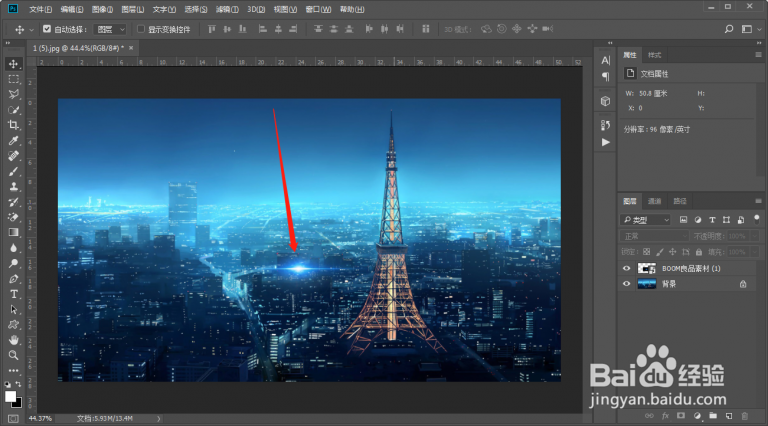
5、可以看到,黑色背景自动滤掉了,只剩下光了,可以移动它来调整位置,加在字上面,或者其他东西上面,制作出很炫的效果,同理,其他黑色背景的图片也可以快速去除。
时间:2026-04-23 20:47:20
1、PS打开一张图片
(滤色的前提是有底图,需要把黑底照片叠加在图片上面才可以)
2、找到一张黑色背景的光效图
3、拖动到第一张图片里面
4、选择光效的图层,点击图层模式,选择滤色
5、可以看到,黑色背景自动滤掉了,只剩下光了,可以移动它来调整位置,加在字上面,或者其他东西上面,制作出很炫的效果,同理,其他黑色背景的图片也可以快速去除。
