打开PDF文档不显示缩略图怎么调整

 时间:2024-10-12 04:23:31

1、运行PDF编辑器后,点击软件左上角的“打开”并选择PDF文件打开。

打开PDF文档不显示缩略图怎么调整

2、一般默认是不会自动打开缩略图或书签这一类的,但可以手动选择并打开。使用快捷键F8就可直接打开并显示左侧缩略图。除此之外还可以通过直接选择工具栏中的“缩略图”打开或隐藏缩略图面板;

打开PDF文档不显示缩略图怎么调整

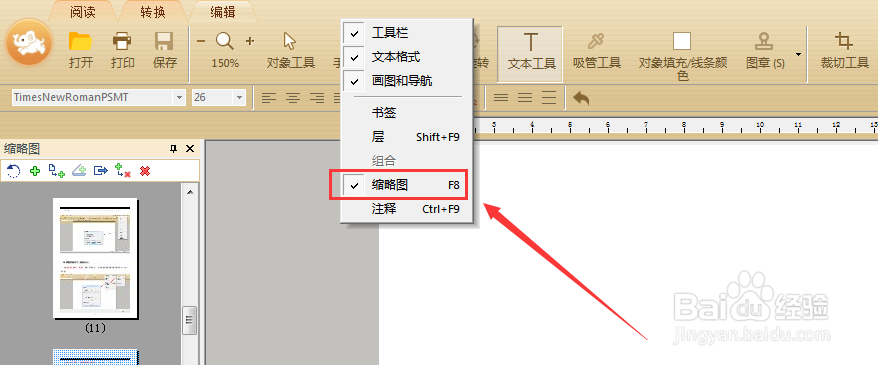
3、在编辑器上方菜单栏任意空白处右击并勾选缩略图也可打开缩略图面板。

打开PDF文档不显示缩略图怎么调整

4、如果通过以上几种方式仍未在左侧显示缩略图则可能是被隐藏了,点击左上角的“缩略图”即可再次重新显示。

打开PDF文档不显示缩略图怎么调整

5、其实PDF的缩略图除了预览作用外,还有一些快捷涠础险渥操作,比如删除或新增页面,页面方向旋转等等,平时在处理PDF文档时也可通过缩略图快速操作哦。

打开PDF文档不显示缩略图怎么调整
  • 怎样打开PDF左侧显示的缩略图?
  • pdf怎么转换成jpg图片
  • pdf怎么分割页面
  • 如何在PDF中设置以缩略图方式查看
  • 用Adobe Acrobat DC怎么实现pdf文档的合并
  • 热门搜索
    奶茶的做法大全 霜是怎么形成的 镜子里看我怎么进入你 外汇怎么炒 怎么下载 vivo手机怎么截屏 为什么晚上睡不着 小茴香怎么吃 耳鸣怎么办 栀子花怎么养