excel如何分类汇总 数据分类汇总

 时间:2024-10-11 23:27:58

1、为了更清晰的让朋友们看到操作步骤,小编为大家虚拟了一个excel表格,如下图所示,excel如何分类汇总?

excel如何分类汇总 数据分类汇总

2、接下来选中excel表头数据,找到数据,选择 “筛选”,如下图所示:

excel如何分类汇总 数据分类汇总

3、此时表头就会出现“倒三角”的标识,我们点击倒三角,可以选择升序降序进行排列,如下图所示:

excel如何分类汇总 数据分类汇总

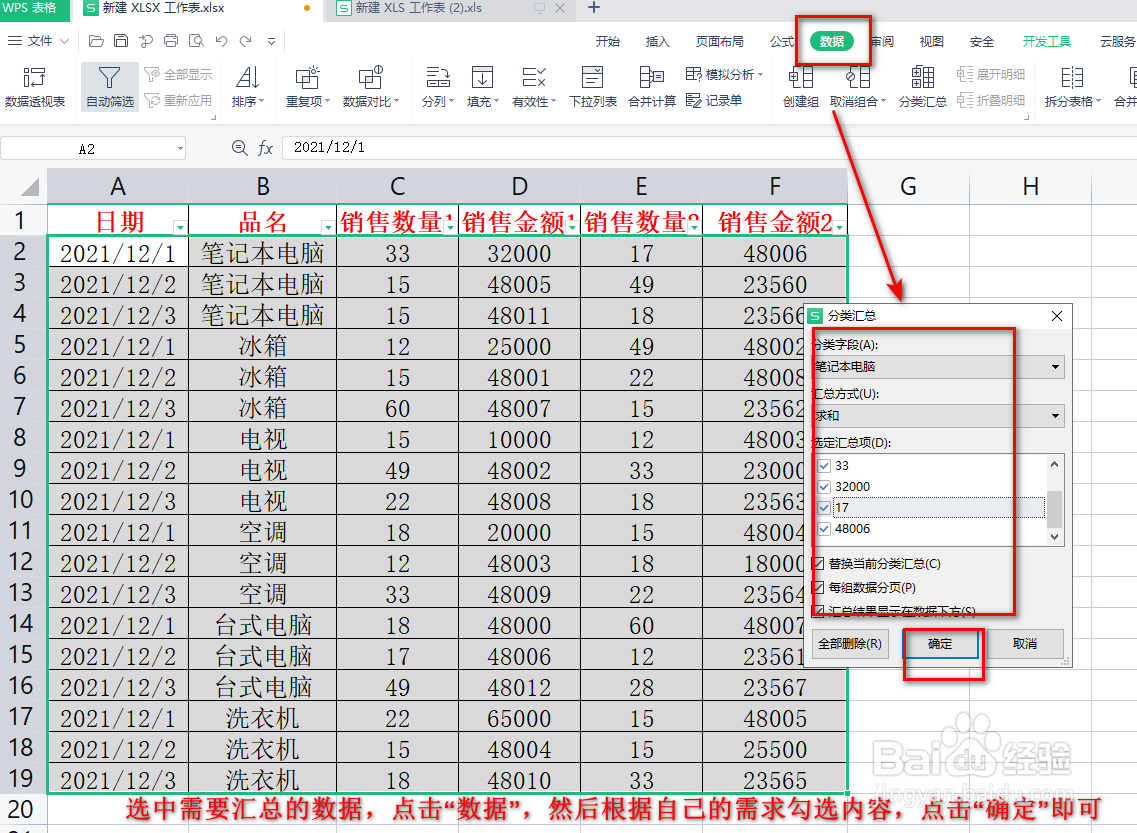
4、接下来我们选中需要进行分类汇总的数据,然后我尺攵跋赈们选择“数据”,勾选自己需要的的内容,点击确定即可,如下图所示:

excel如何分类汇总 数据分类汇总

5、最后我们就看到了所有产品的分类汇总了,如下图所示:

excel如何分类汇总 数据分类汇总

6、 excel如何分类汇总相信大家已经清楚地看到了,希望小编的介踏群拆虮绍对大家有所帮助,大家可以尝试进行具体地操作。

  • excel如何快速进行分类汇总
  • Excel表格如何对数据进行分类汇总?
  • 怎么对表格中数据按类型进行分类汇总操作
  • 在Excel如何进行分类汇总
  • 如何进行多条件的分类汇总
  • 热门搜索
    健身器材大全 手机大全 龟头疼是怎么回事 怎么可以瘦腿 别墅大门图片大全 货币符号怎么打 五味子怎么吃 菜花怎么炒好吃 感冒食疗 馒头怎么做好吃