1、鼠标选中工作表。

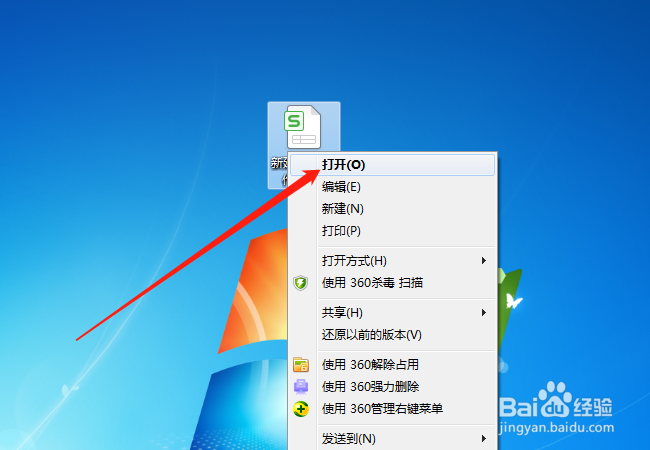
2、鼠标右击,再点击打开。
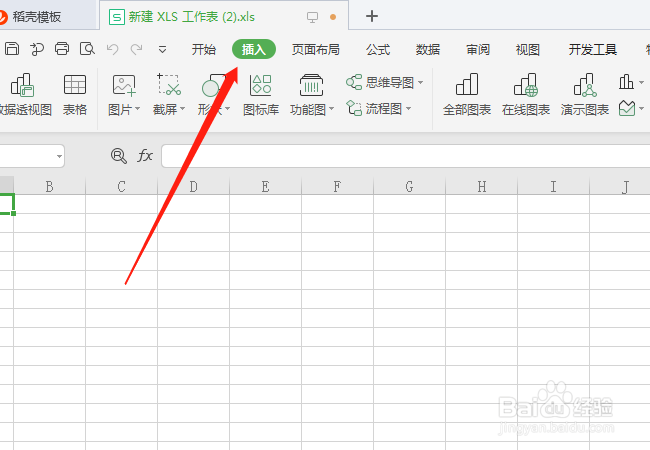
3、点击“插入”。
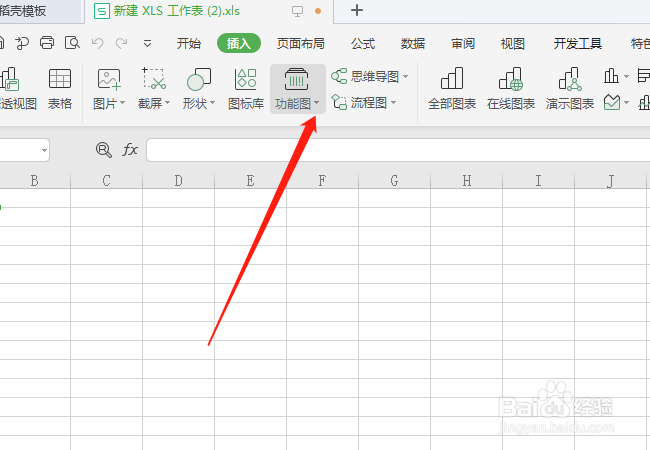
4、点击功能图的“向下图标”。
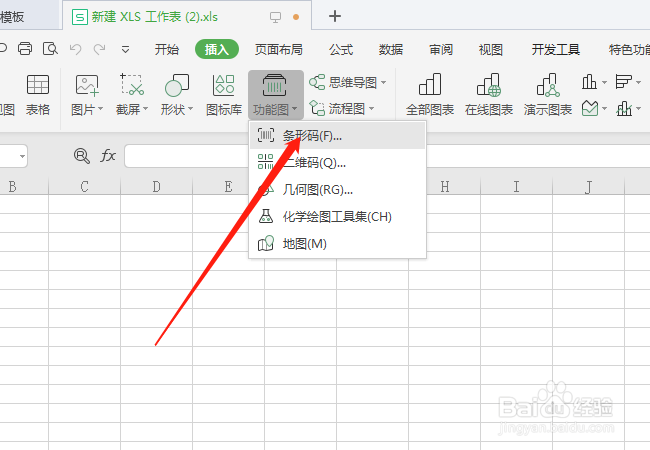
5、点击“条形码”。
6、点击编码的“向下图标”。

7、选择你想要的领域,例如“物业”。则点击“code39”。
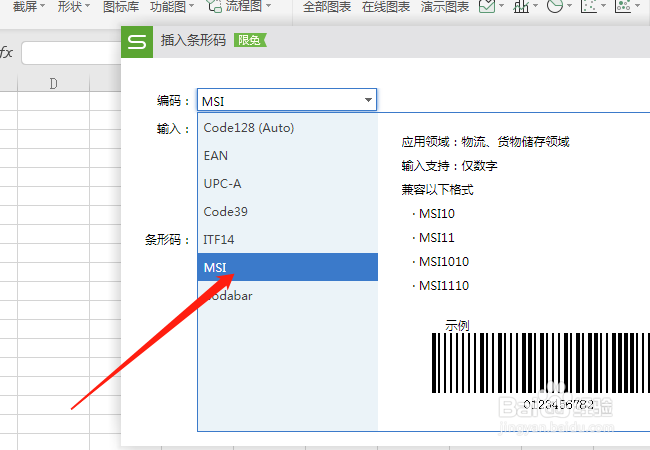
8、根据自己的需要设置条形码的颜色,再点击“插入”。

时间:2026-04-30 13:01:21
1、鼠标选中工作表。
2、鼠标右击,再点击打开。
3、点击“插入”。
4、点击功能图的“向下图标”。
5、点击“条形码”。
6、点击编码的“向下图标”。
7、选择你想要的领域,例如“物业”。则点击“code39”。
8、根据自己的需要设置条形码的颜色,再点击“插入”。
