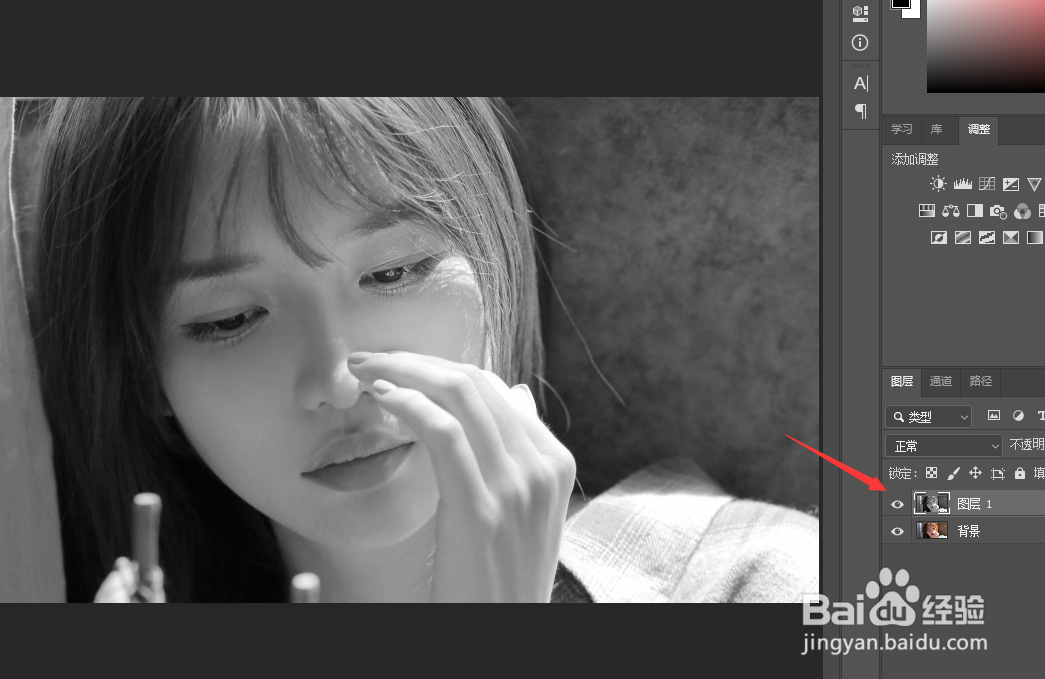
1、ctrl+J复制背景图层,CTRL+ shift+u取色。
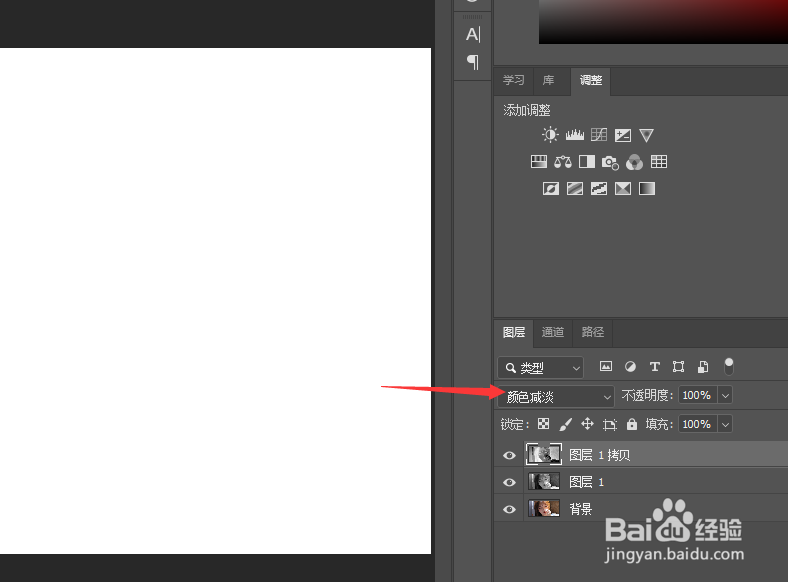
2、再复制一层,CTRL+ i反向,混合模式改为颜色减淡。

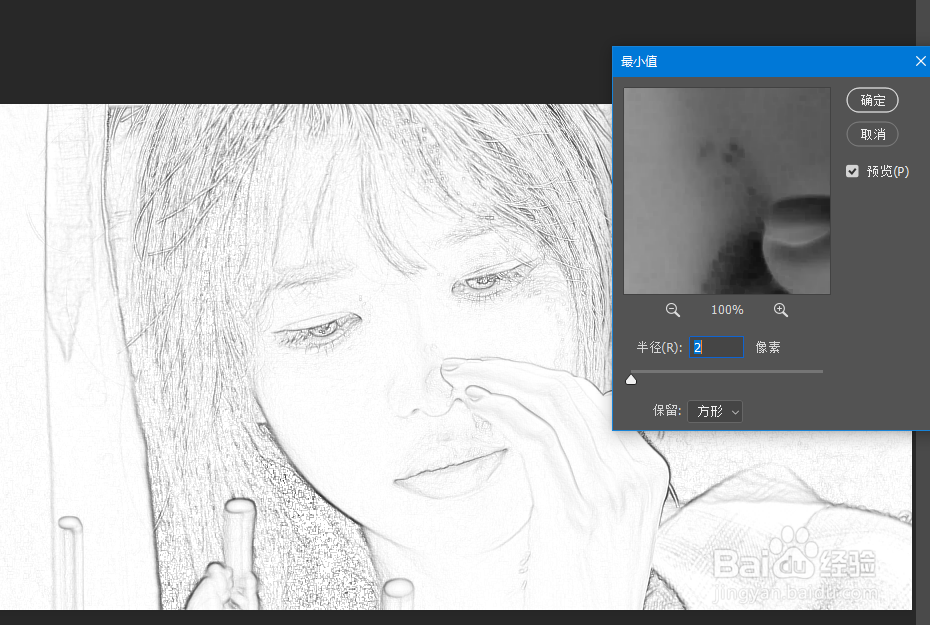
3、接着选择滤镜中的其他--最小值,设定两个像素左右。

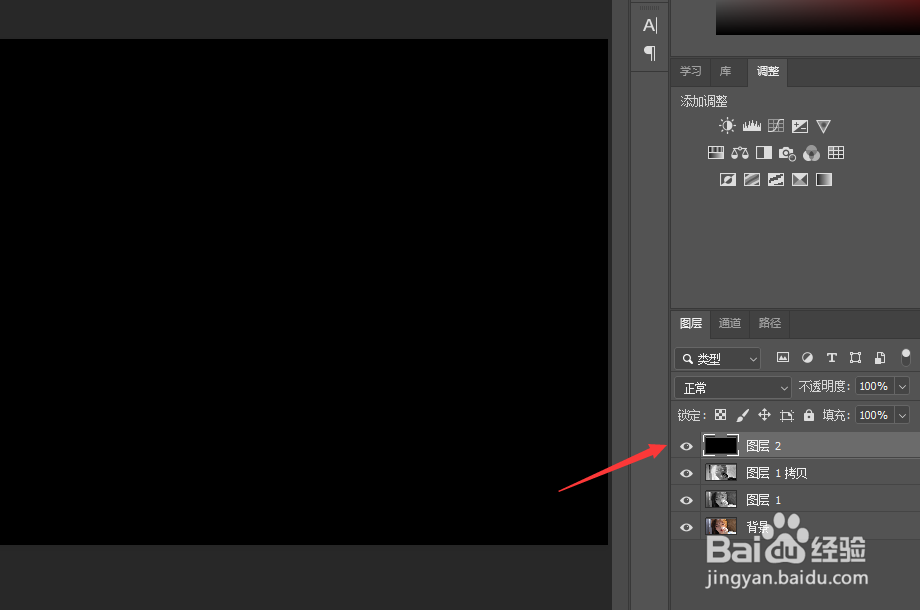
4、新建图层,Alt+delete填充黑色前景色。
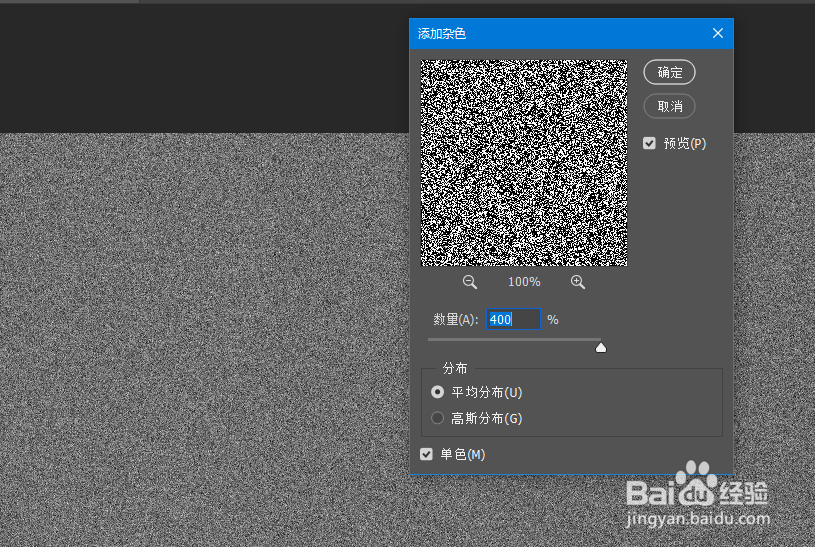
5、选择滤镜中的杂色--添加杂色。

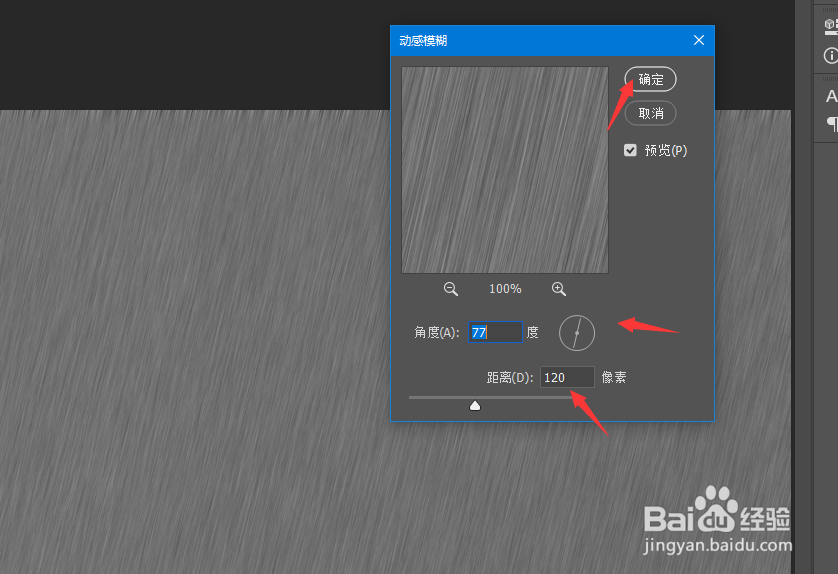
6、然后再选择滤镜中的模糊--动感模糊,设置好参数与方向。

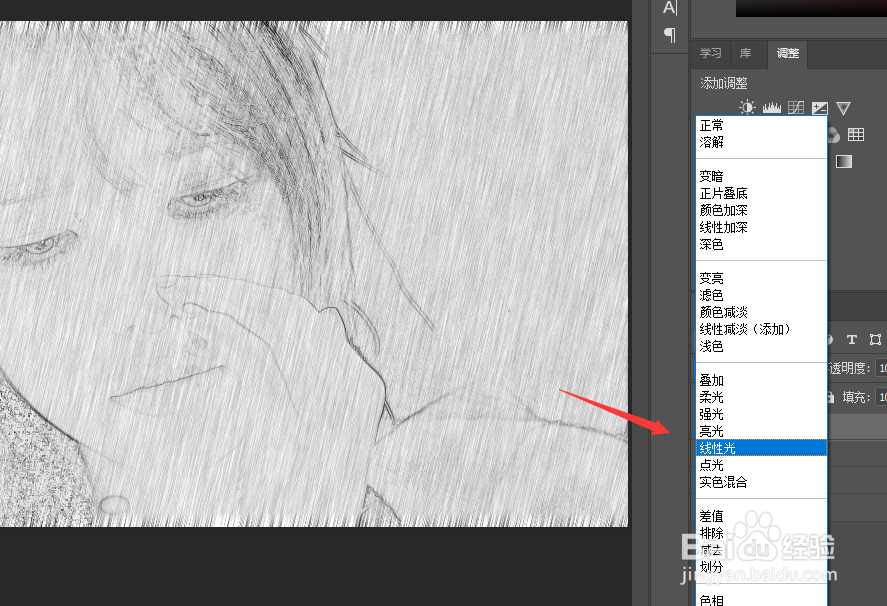
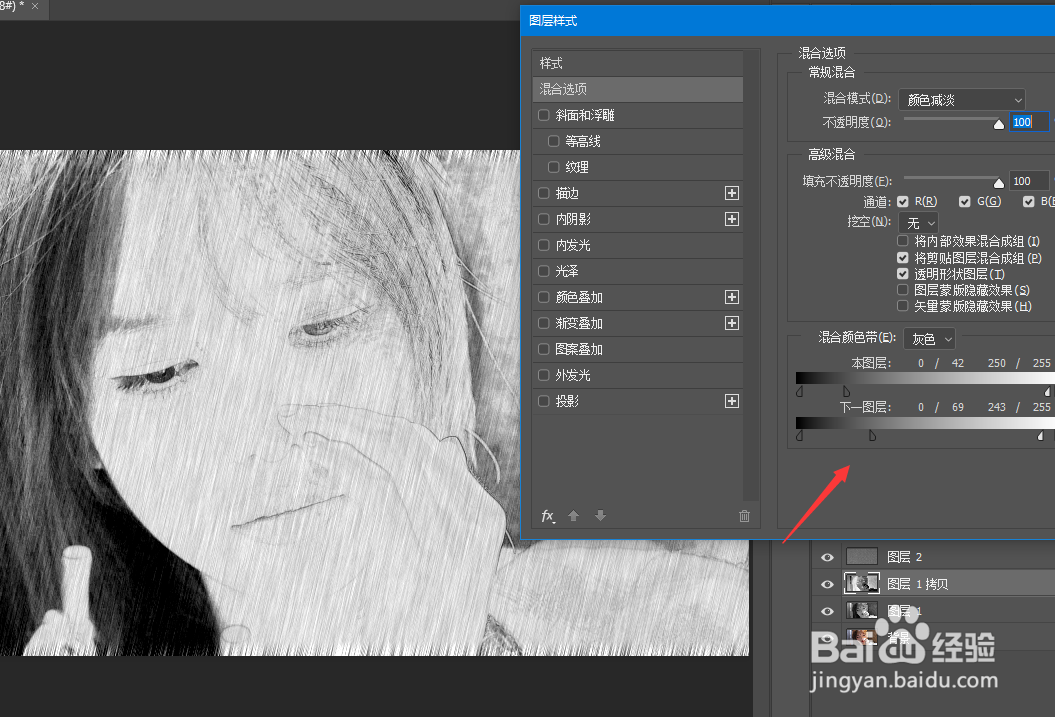
7、最后将混合模式改为线性光,如果效果不好的话,打开拷贝图层混合选项,按住Alt键调节下方滑块。
1、1.ctrl+J复制背景图层,CTRL+ shift+u取色。
2.再复制一层,CTRL+ i反向,混合模式改为颜色减淡。
3.接着选择滤镜中的其他--最小值,设定两个像素左右。
4.新建图层,Alt+delete填充黑色前景色。
5.选择滤镜中的杂色--添加杂色。
6.然后再选择滤镜中的模糊--动感模糊,设置好参数与方向。
7.最后将混合模式改为线性光,如果效果不好的话,打开拷贝图层混合选项,按住Alt键调节下方滑块。
