1、打开CDR

2、点击左边多边形-图纸

3、在左上方设置三列三行

4、在页面上画出方格,点击文件-导入,导入图片

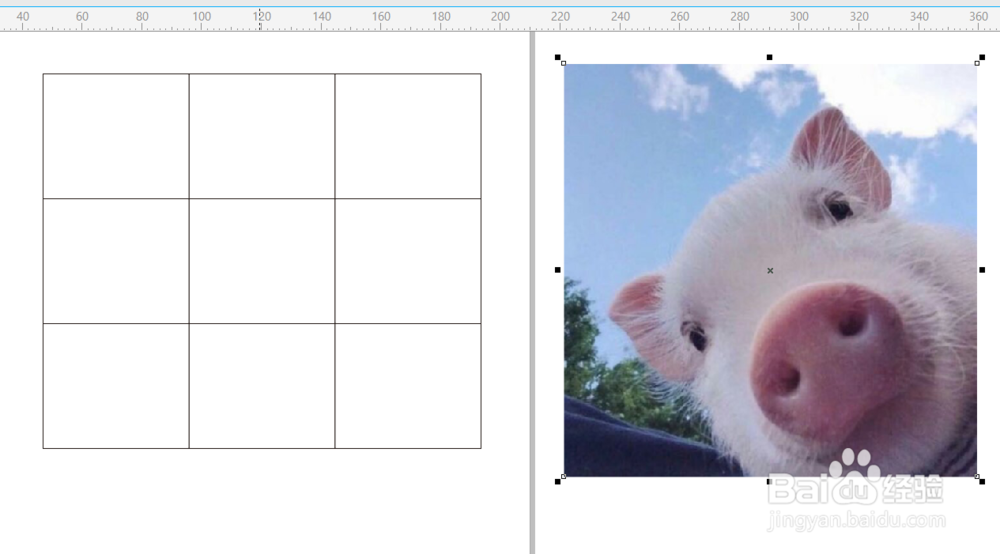
5、选中图片,点击对象-图框精确剪裁-置于图文框内部,点击格子边沿,再点击对象-图框精确剪裁-编辑PowerClip

6、放好位置后,点击停止编辑内容
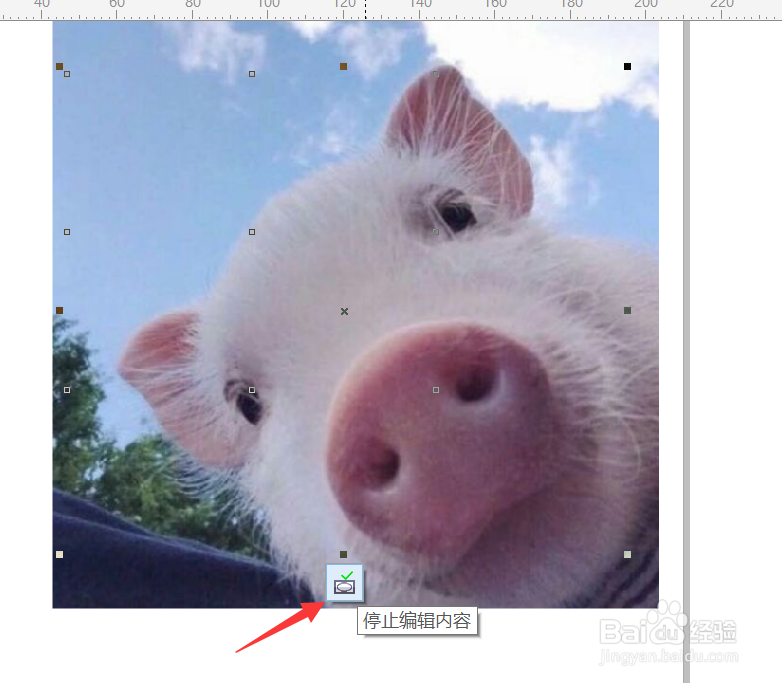
7、右键单击-取消组合对象

8、然后对齐,这样九宫格就完成了

时间:2026-04-25 12:03:16
1、打开CDR
2、点击左边多边形-图纸
3、在左上方设置三列三行
4、在页面上画出方格,点击文件-导入,导入图片
5、选中图片,点击对象-图框精确剪裁-置于图文框内部,点击格子边沿,再点击对象-图框精确剪裁-编辑PowerClip
6、放好位置后,点击停止编辑内容
7、右键单击-取消组合对象
8、然后对齐,这样九宫格就完成了
