1、打开Word文档,在上面的功能里面 点击“页面布局”

2、在页面布局里面点击一下“稿纸设置”

3、打开稿纸设置之后,将网格设置为“方格式稿纸”如图所示

4、接下来设置一下网格个行数和列数
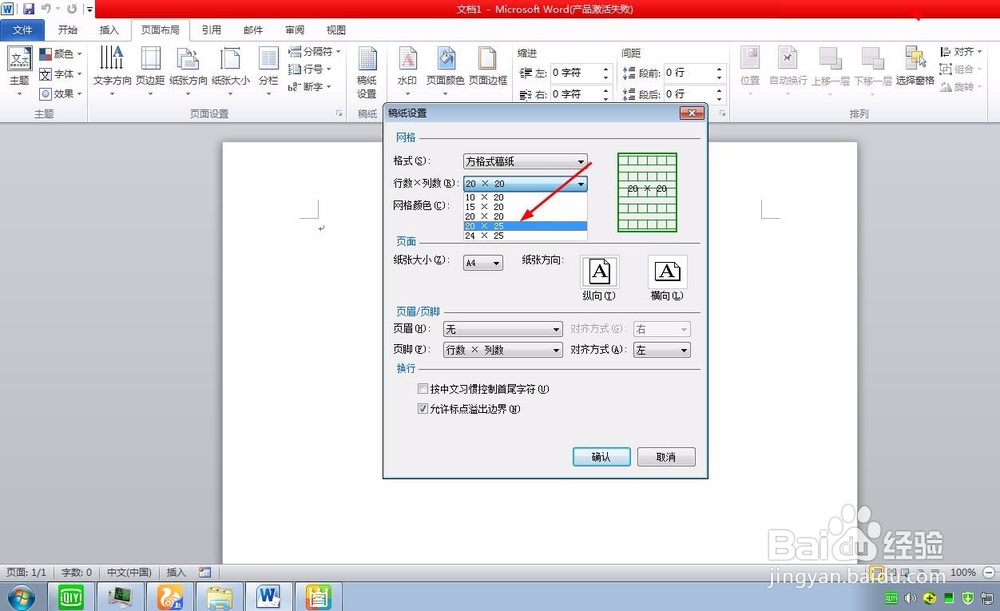
5、然后设置网格的颜色,再点击“确定”如图所示

6、这时候网格就添加进来之后就可以在方格里面编辑文字了

时间:2026-04-26 00:47:54
1、打开Word文档,在上面的功能里面 点击“页面布局”
2、在页面布局里面点击一下“稿纸设置”
3、打开稿纸设置之后,将网格设置为“方格式稿纸”如图所示
4、接下来设置一下网格个行数和列数
5、然后设置网格的颜色,再点击“确定”如图所示
6、这时候网格就添加进来之后就可以在方格里面编辑文字了
