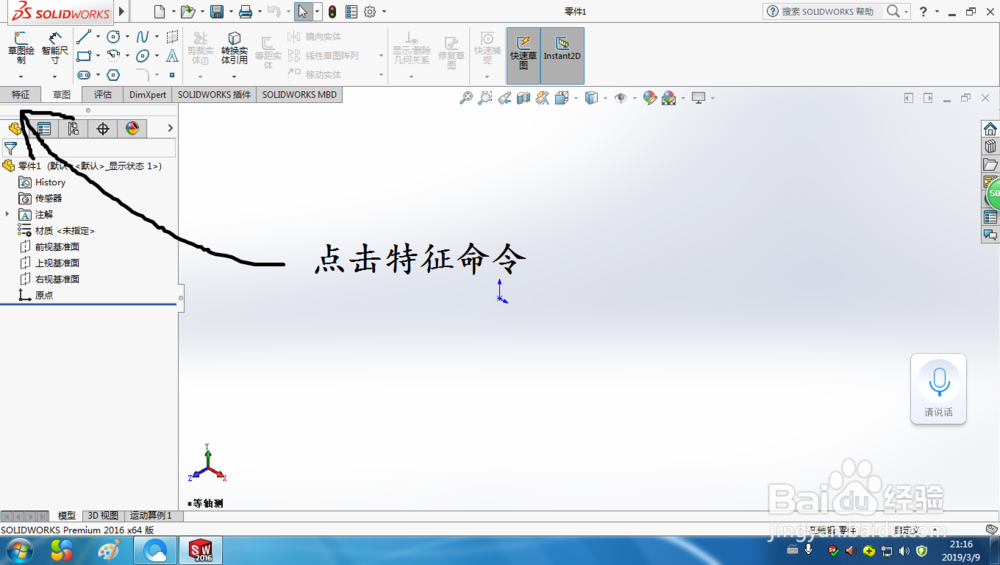
1、首先看一下拉伸凸台命令在软件中的位置,第一步找到特征选项,如图所示
2、点击特征选项后,然后点击拉伸凸台命令,如图所示

3、点击拉伸凸台命令后,下一步是选择一个基准面,作为绘图的基准面,如图所示

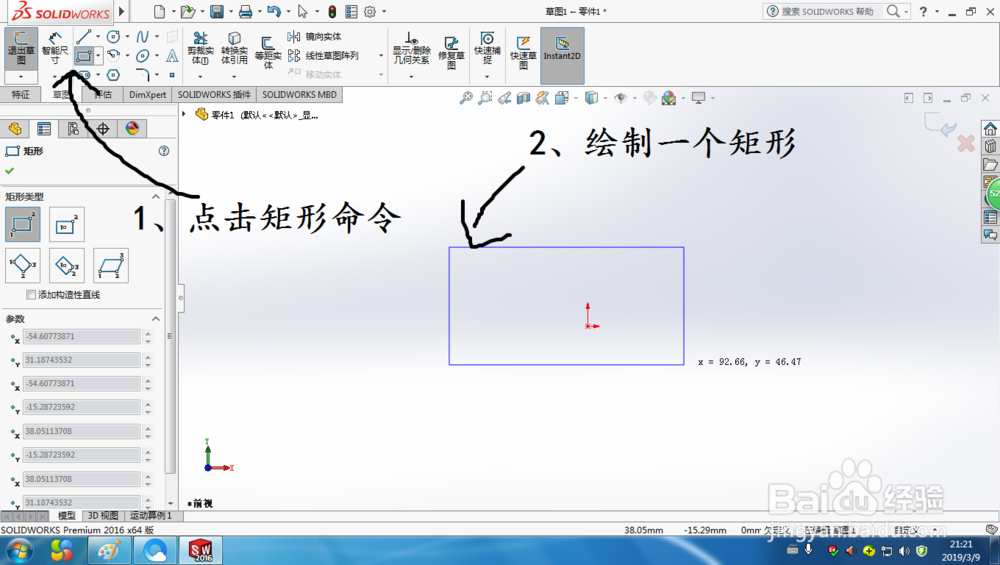
4、随后点击矩形命令,然后绘制一个矩形,如图所示
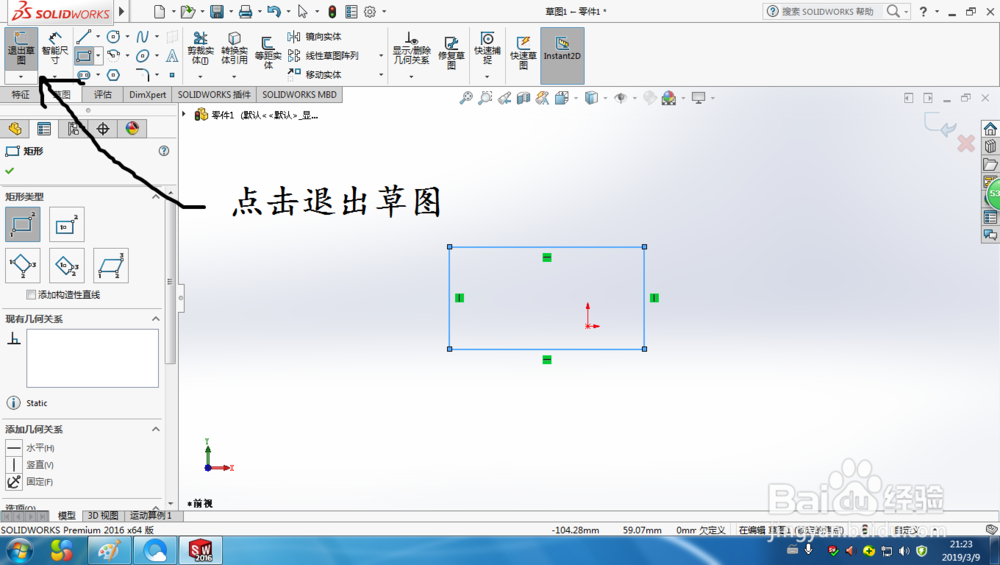
5、然后点击图片左上角的退出草图,如图所示
6、点击退出草图后,然后设置数值, 如图所示

7、最后点击图片右上角的对号,这样一个拉伸凸台就做好了,如图所示

时间:2026-05-02 13:31:51
1、首先看一下拉伸凸台命令在软件中的位置,第一步找到特征选项,如图所示
2、点击特征选项后,然后点击拉伸凸台命令,如图所示
3、点击拉伸凸台命令后,下一步是选择一个基准面,作为绘图的基准面,如图所示
4、随后点击矩形命令,然后绘制一个矩形,如图所示
5、然后点击图片左上角的退出草图,如图所示
6、点击退出草图后,然后设置数值, 如图所示
7、最后点击图片右上角的对号,这样一个拉伸凸台就做好了,如图所示
