PPT如何制作和设置直线动作路径动画效果

 时间:2026-04-24 18:19:45

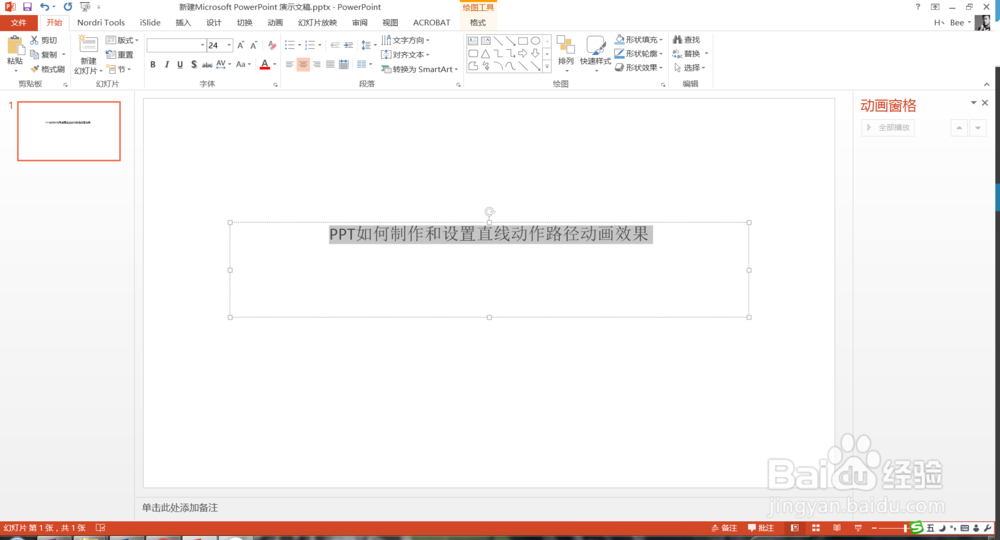
1、首先打开PPT,新建一个空白页面,在空白页面中输入一些文字,如下图所示。
PPT如何制作和设置直线动作路径动画效果

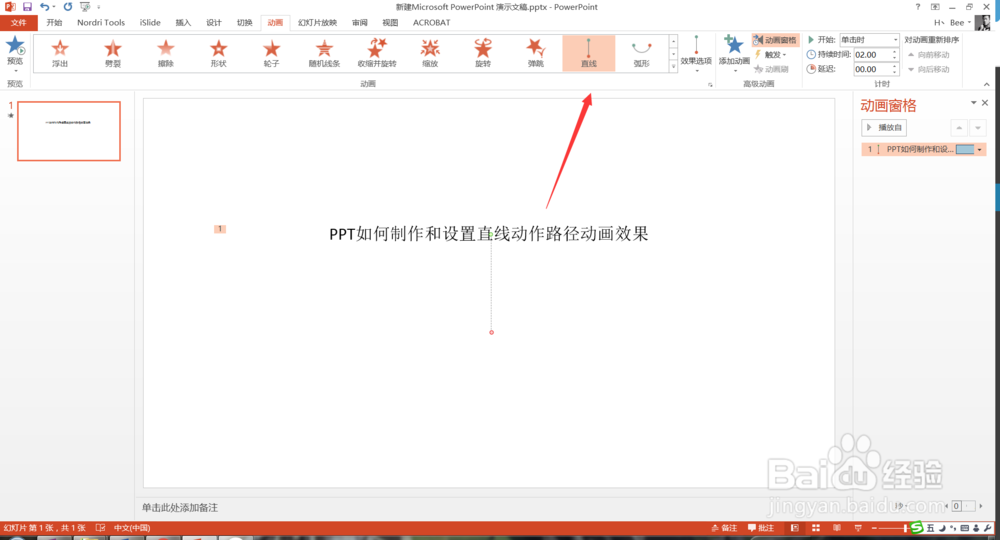
2、选中这些文字,点击动画菜单下的直线动作路径动画效果,如下图所示。

PPT如何制作和设置直线动作路径动画效果

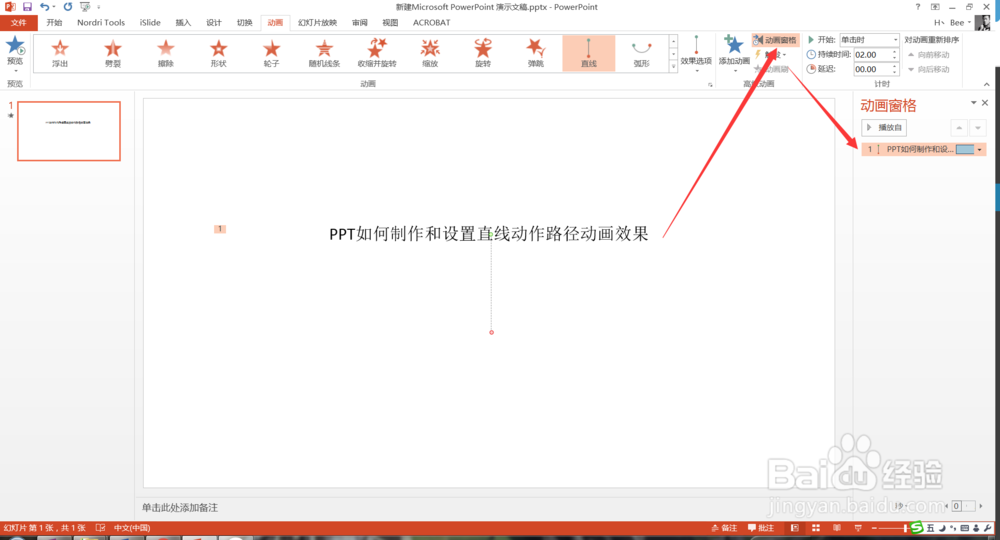
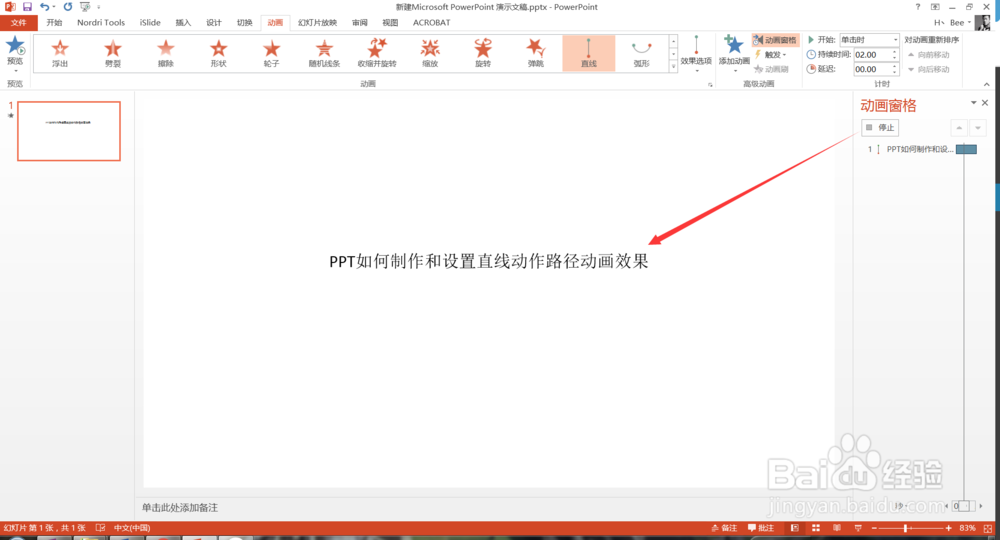
3、然后点击动画窗格,打开右侧的动画窗口,如下图所示。

PPT如何制作和设置直线动作路径动画效果

4、在动画窗格中,点击播放按钮,可以看一下直线动作路径动画效果,如下图所示。
PPT如何制作和设置直线动作路径动画效果

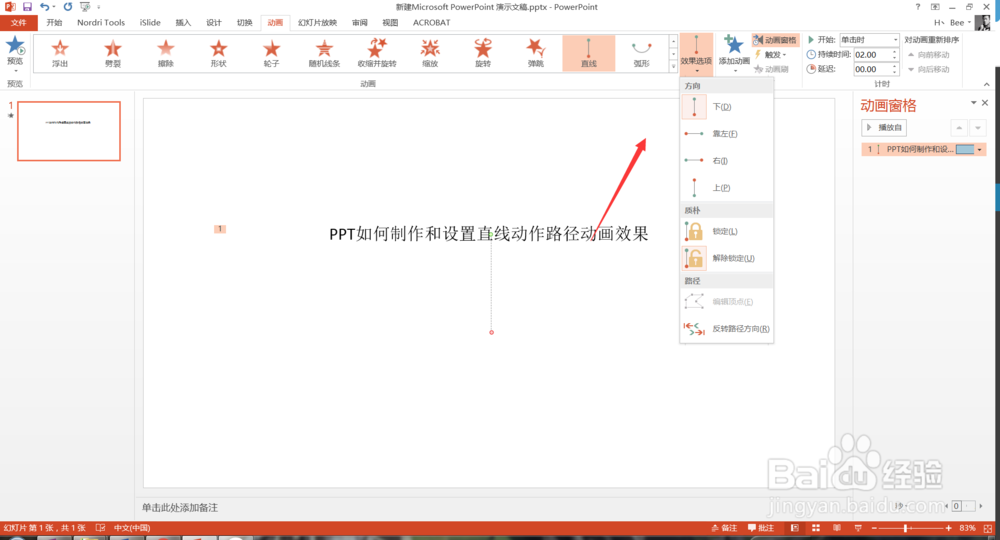
5、然后点击效果选项可以设置其他的效果,如下图所示。

PPT如何制作和设置直线动作路径动画效果

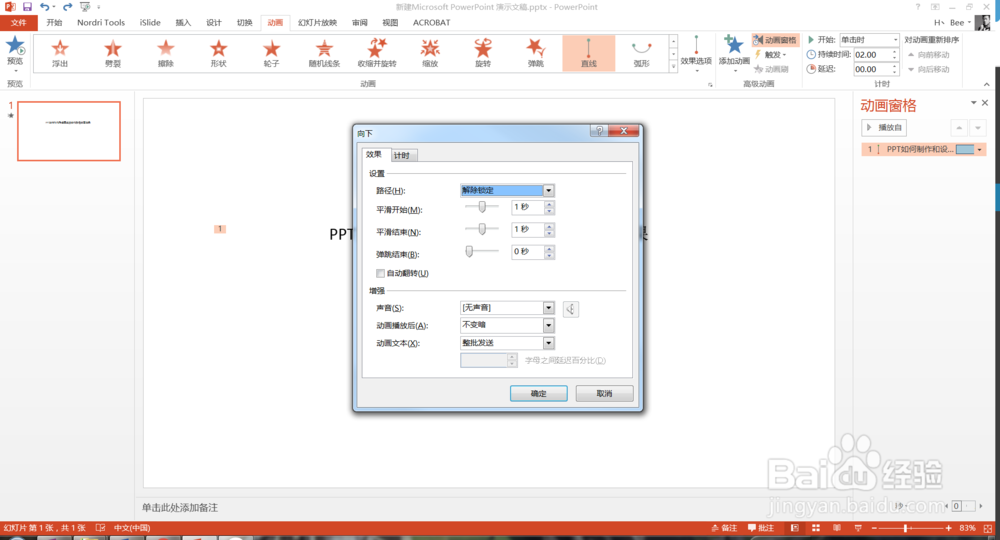
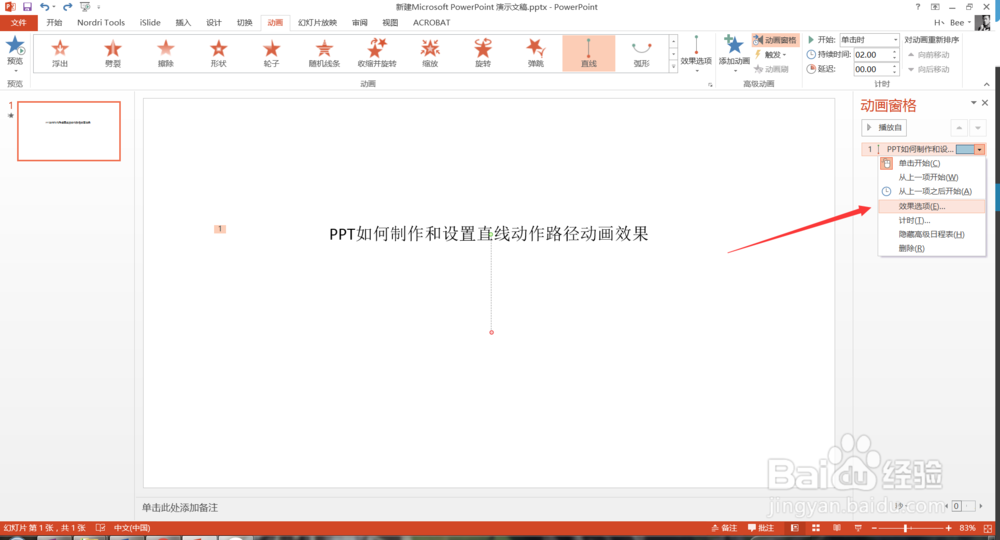
6、点击该动画,在弹出的菜单中选择效果选项,可以设置更多的效果,如下图所示。
PPT如何制作和设置直线动作路径动画效果

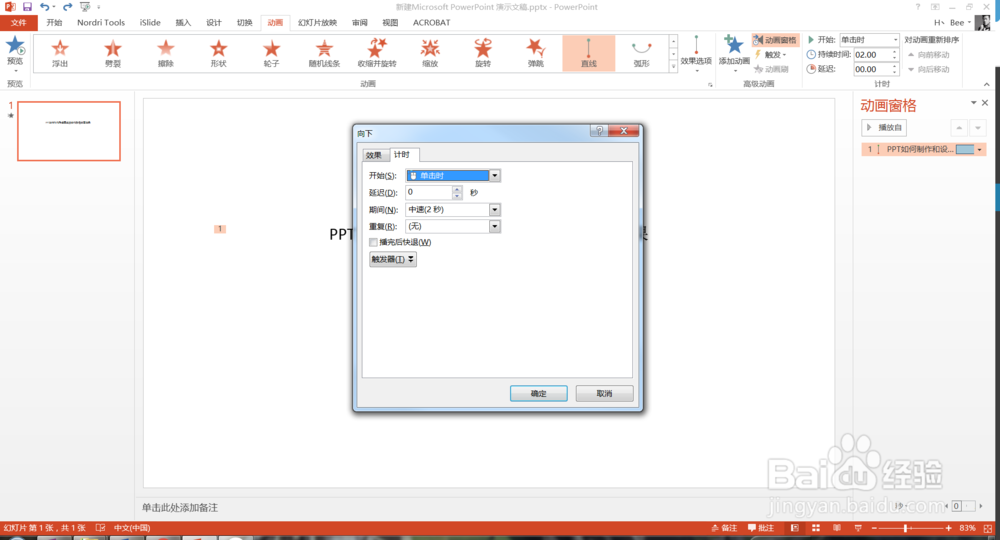
7、在弹出的窗口中,可以设置效果及计时效果,如下图所示。

PPT如何制作和设置直线动作路径动画效果

PPT如何制作和设置直线动作路径动画效果

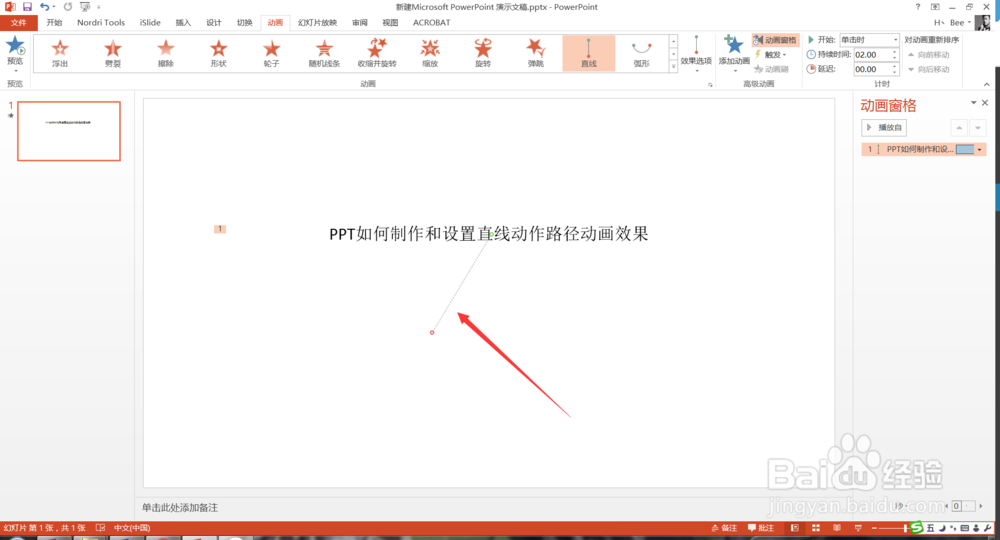
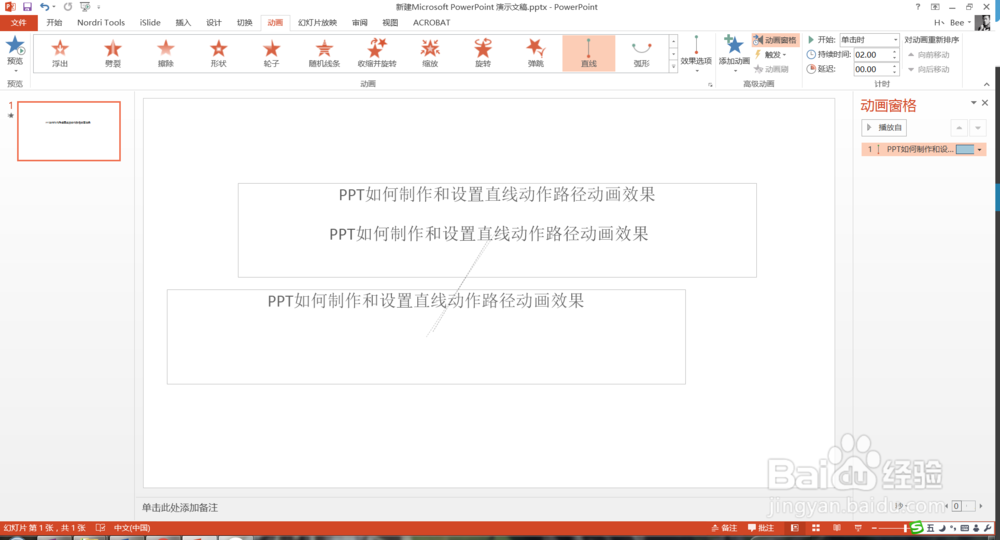
8、还可以自己手动调整位置,如下图所示。

PPT如何制作和设置直线动作路径动画效果

PPT如何制作和设置直线动作路径动画效果

9、更多PPT经验,小编由浅入深向大家介绍,欢迎关注。

  • PowerPoint如何创建直线路径动画
  • PPT如何为动画设置直线动作路径
  • PPT怎么设置动画路径
  • PPT怎样让动画循环播放
  • PPT怎么设置动画方向从左到右移动
  • 热门搜索
    益生菌的作用与功效 猪苓的功效与作用 30万左右买什么车 什么是泡沫经济 生活中的物理知识 股票知识大全 天葵子的功效与作用 徐长卿的功效与作用 消防知识讲座 尿检检查什么