CAD如何使用上标标注和下标标注

 时间:2026-04-22 13:54:16

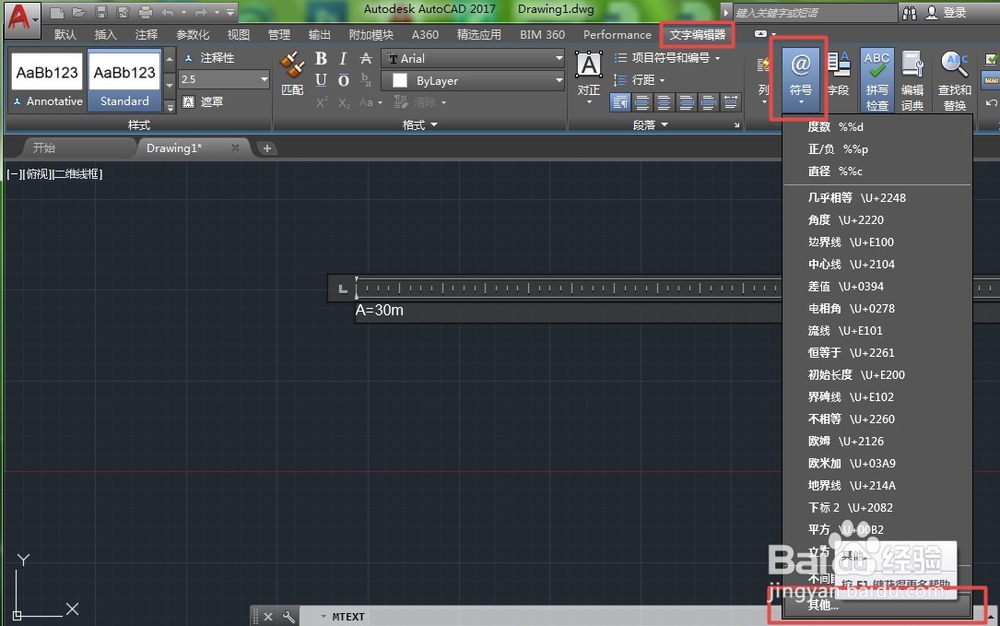
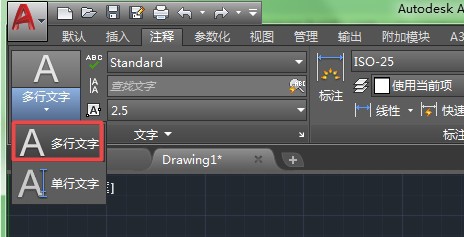
1、首先打开CAD,输入“t”或者点击“注释”下的多行文字。按照系统提示,指定第一角点和对角点。如想输入一个面积“A=30m^2”,其中这个平方即需要上标标注。
CAD如何使用上标标注和下标标注

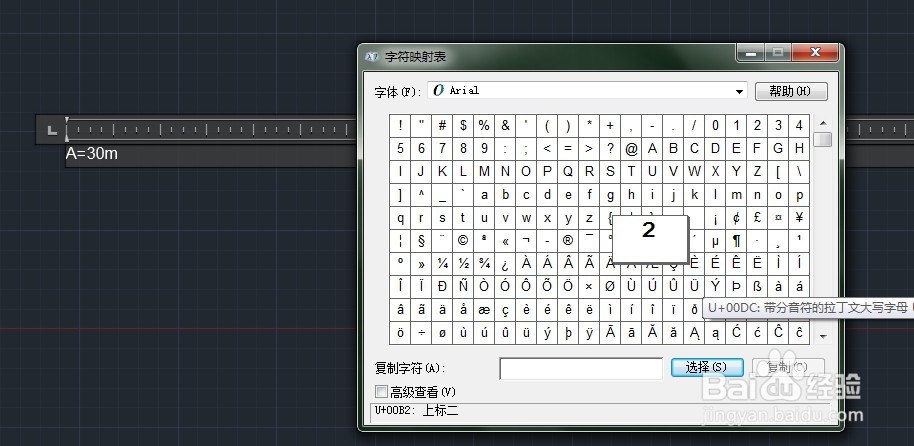
2、可在“文字编辑器”中的“插入”的“符号”下找到“其他…”

CAD如何使用上标标注和下标标注

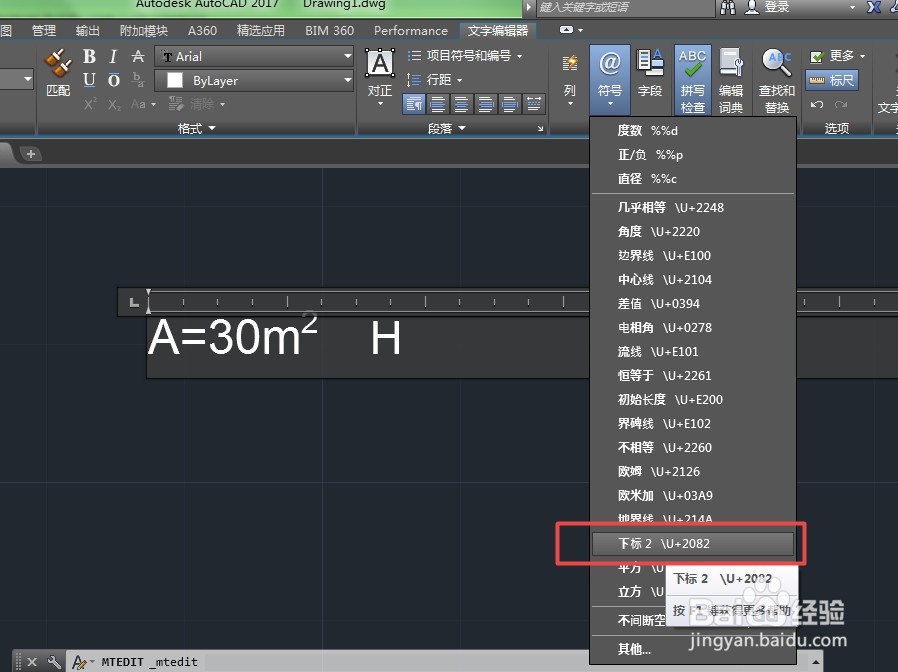
3、弹出“字符映射表”对话框,找到上标2,选择。

CAD如何使用上标标注和下标标注

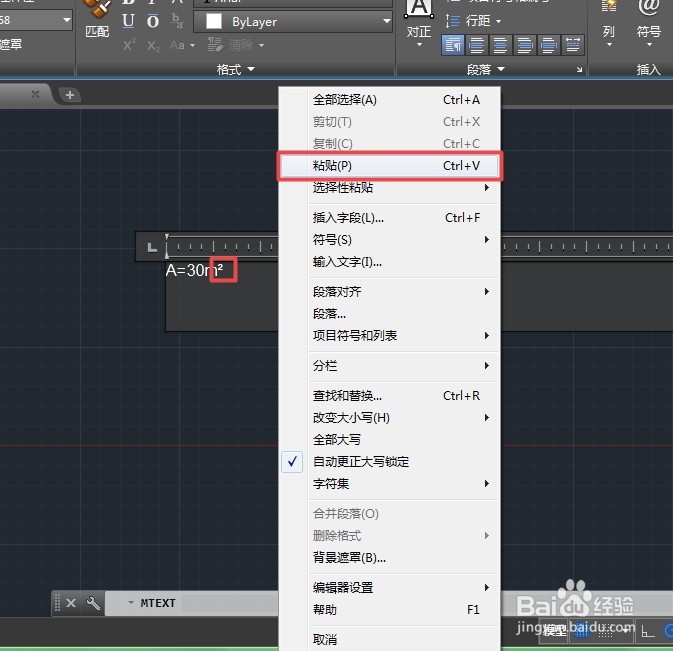
4、然后关闭“字符映射表”对话框,在文字后面按“Ctrl+v”或右键点击粘贴即可。
CAD如何使用上标标注和下标标注

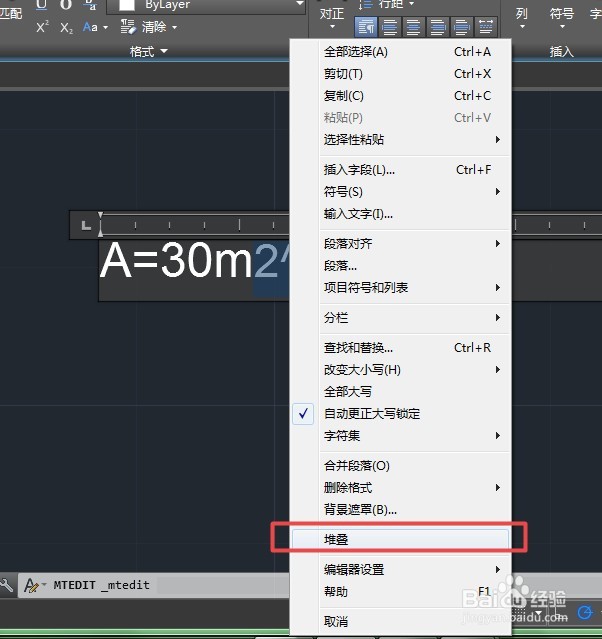
5、对于上标标注,还可以采用其他方式。即按“shift+6”后出现“^”符号,选中“2^”,再右键点击“堆叠”即可。
CAD如何使用上标标注和下标标注

6、关于下标,同样也可采用插入方式,选中下标2.

CAD如何使用上标标注和下标标注

7、或在2前面加堆叠符号“^”,并选中“^2”,右键点击“堆叠”。

CAD如何使用上标标注和下标标注

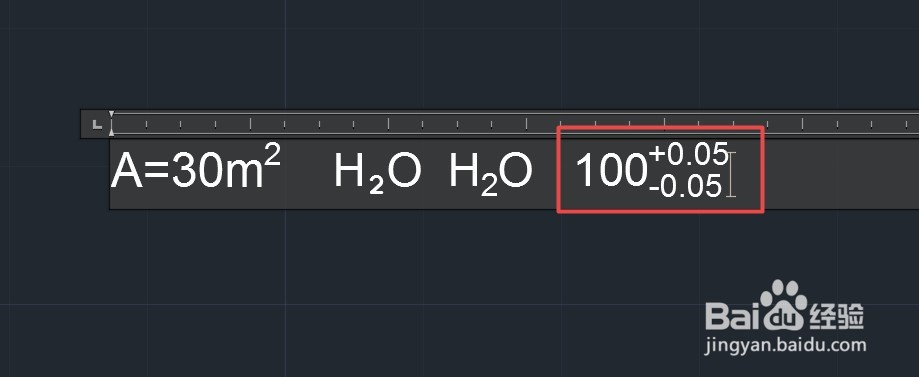
8、如果同时需要上标和下标,则需点击“+0.05^-0.05”,右键点击“堆叠”,即为如下效果。
CAD如何使用上标标注和下标标注

  • cad如何显示线宽
  • cad下标怎么输入
  • cad怎么画箭头
  • CAD的图纸大小的设置
  • cad画a2图框的步骤
  • 热门搜索
    1.19是什么星座 浮屠是什么意思 学习c语言用什么软件 什么是交换机 体香是什么 君子兰的养殖方法和注意事项 skp是什么格式 ps是什么意思的缩写 色斑是什么 什么是战争