PS如何裁剪视频怎么用PS裁切视频

 时间:2024-10-15 02:19:17

1、我们启动PS CC 2018软件;打开界面,并新建文档。

PS如何裁剪视频怎么用PS裁切视频

2、然后,把目标视频导入到PS中。怎样导入请参考小编的另一篇经验,点击下面的链接即可打开。

PS如何裁剪视频怎么用PS裁切视频

3、然后,调出时间轴;时间轴这里已自动显示着每一帧。

PS如何裁剪视频怎么用PS裁切视频

4、我们点击第一帧,然后,在左边的工具栏中调出裁剪工具。

PS如何裁剪视频怎么用PS裁切视频

5、然后,在视频第一帧画面上裁剪;比如,纵向把视频画面裁短。

PS如何裁剪视频怎么用PS裁切视频

6、虽然,是在第一帧这里操作,但裁短完毕后,PS会自动把裁剪效果自动匹配到后面的所有帧。
PS如何裁剪视频怎么用PS裁切视频

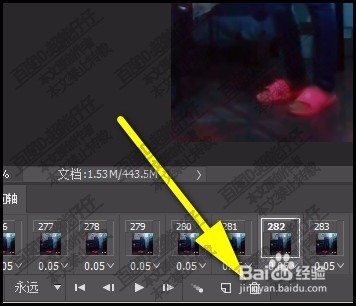
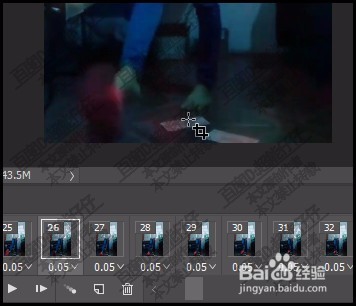
7、下面再说下怎么把视频播放长度裁短。很简单,只要把需要裁掉的部分帧删除掉即可。选中帧,再点删除按钮。

PS如何裁剪视频怎么用PS裁切视频
  • 如何利用PR制作简单的视频、相册
  • 剪映怎么样裁剪视频比例为9:16
  • Premiere Pro CC基础使用方法
  • pr文字添加遮挡效果技巧分享
  • C4D栏目包装教程
  • 热门搜索
    每天吃什么可以减肥 宁夏旅游攻略 凤凰攻略 观音莲怎么养 电信机顶盒怎么安装 西游记的简介 买房攻略 癞蛤蟆怎么吃 苏轼的简介 康佳冰箱质量怎么样