CorelDRAW中制作漂亮的印花文字

 时间:2026-02-13 00:32:53

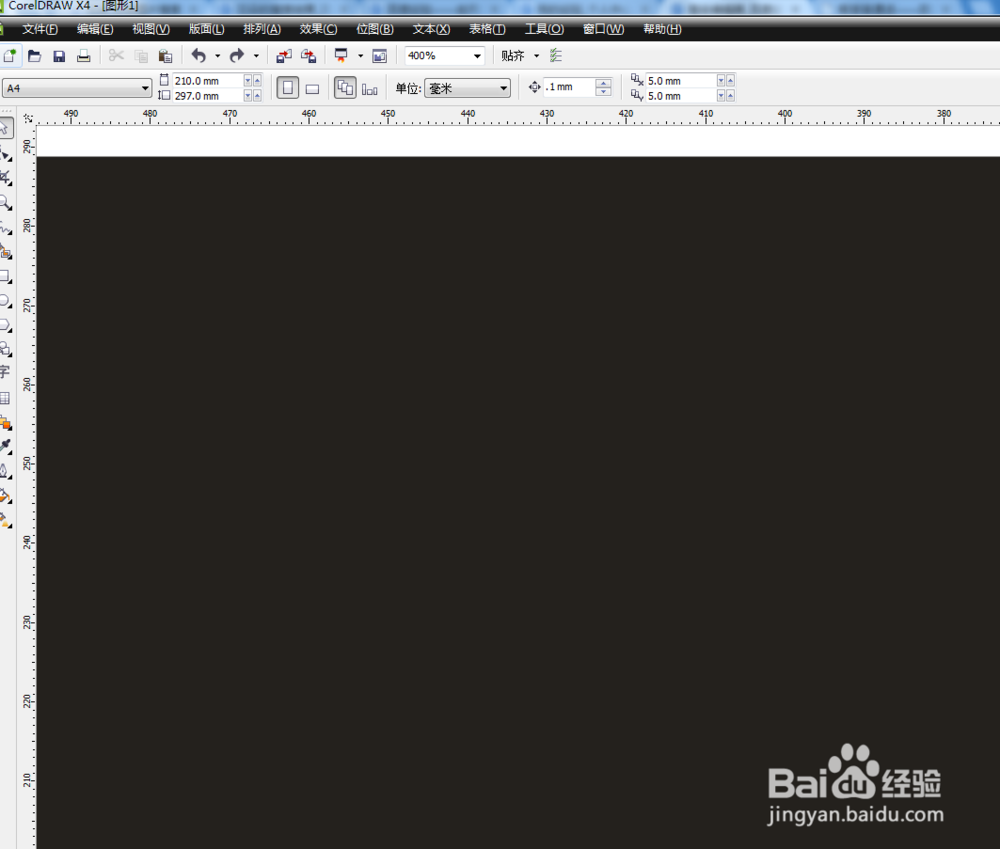
1、打开软件,新建文件,并用矩形工具制作黑色背景。如图
CorelDRAW中制作漂亮的印花文字

2、文字工具,打出文字,并选择合适的字体,如图

CorelDRAW中制作漂亮的印花文字

3、将准备好的图片素材拖动到软件内(找合适的图片素材,根据制作的设计稿件来选择),如图

CorelDRAW中制作漂亮的印花文字

4、选中图片素材,然后点击效果——图框精确裁剪——放置在容器中,如图,

CorelDRAW中制作漂亮的印花文字

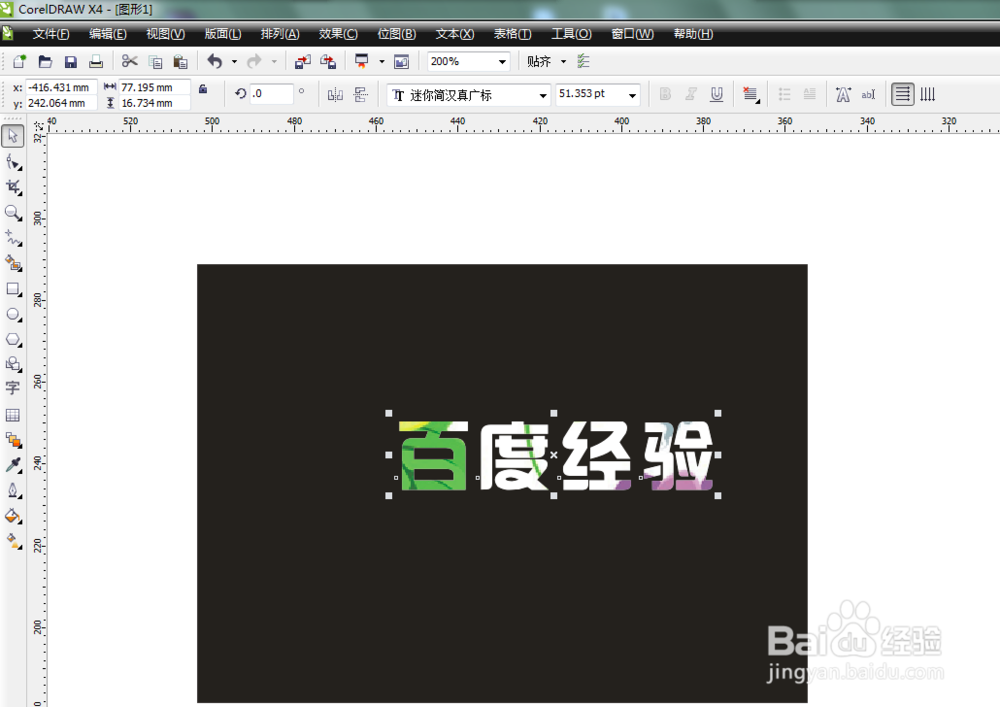
5、当鼠标箭头变为黑色指向箭头时,将箭头移动到文字上,点击鼠标,经图片置入文字内部,如图,
CorelDRAW中制作漂亮的印花文字

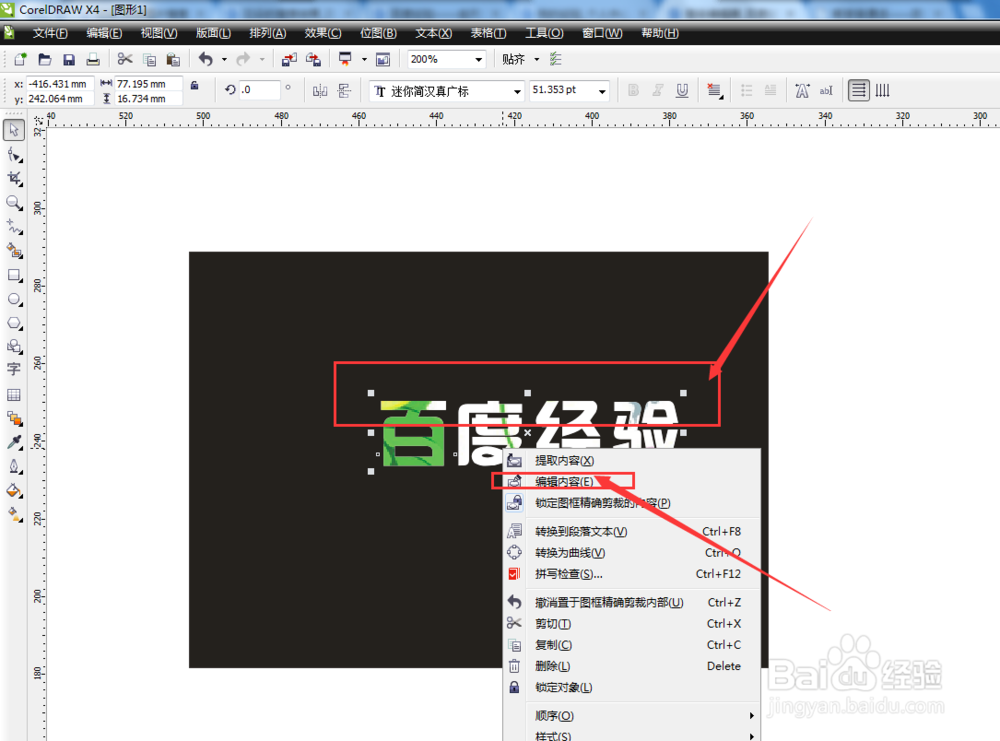
6、鼠标置于文字上方右击鼠标,选择编辑内容,进入图框内部,对花纹进行调整,如图
CorelDRAW中制作漂亮的印花文字

CorelDRAW中制作漂亮的印花文字

7、调整好以后,右击图片素材,结束编辑,如图,完成印花文字制作。

CorelDRAW中制作漂亮的印花文字

CorelDRAW中制作漂亮的印花文字

  • PS怎么制作扩散效果
  • PS2015中怎么给形状添加发光
  • 使用Photoshop制作钢铁效果文字的方法
  • photoshop制作小红包
  • CDR2018中怎样给图片添加浮雕效果
  • 热门搜索
    红烧五花肉 换手机号微信怎么办 年线怎么看 福建霞浦旅游攻略 韩国攻略 家常红烧带鱼 手机微博水印怎么设置 天目山旅游攻略 园博园攻略 二陈丸减肥