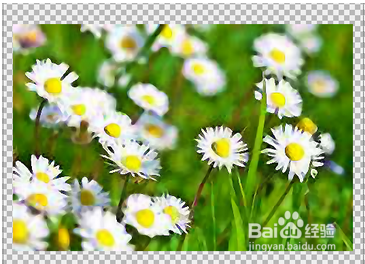
1、案例1,我们选取一张尺寸为200x200像素的植物图片。
2、下面我们使用PhotoZoom pro 7,打开图片进行放大操作,将原240x160尺寸调整为1000X667像素,在进行一些简单的修正处理。通过PhotoZoom分屏预览功能,我们可以看出图片被放大后的两种不同效果,下边为PhotoZoom处理后效果。
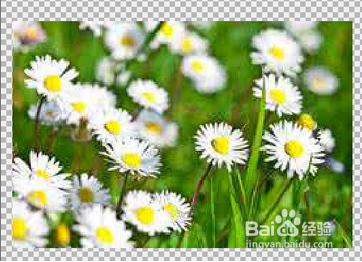
3、下图为正常放大后的效果。我们可以很清晰的看出两者之间的差距。
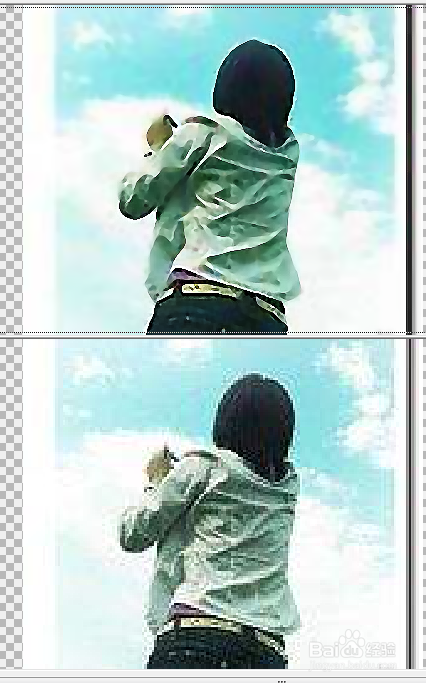
4、案例2,我们接下来选取一张162x162的人像照片,使用PhotoZoom对其进行放大。将原有162x162像素照片放大到800x800,并使用PhotoZoom分屏功能对其进行预览。上方为PhotoZoom pro 7处理后的效果、下方为原图正常放大的结果。我们可以看出两张照片之间的差异。
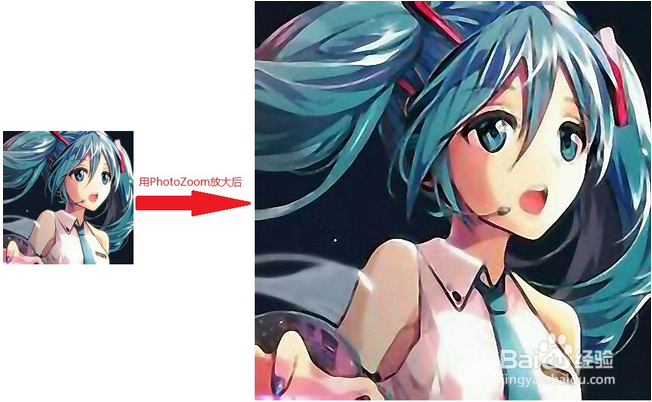
5、案例3,这张图片的尺寸为200*200,图片大小为11.6Kb。用PhotoZoom给放大一下,尺寸设为600*600,分辨率为200,选的是【超精细】的放大,随后自己进行了一些微调。将原有200*200像素照片放大到600*600。左图为原始图片,右图为PhotoZoom pro 7处理后的效果,两张图片的差异显而易见。