3ds max使用车削方法制作圆锥体

 时间:2024-10-26 12:06:46

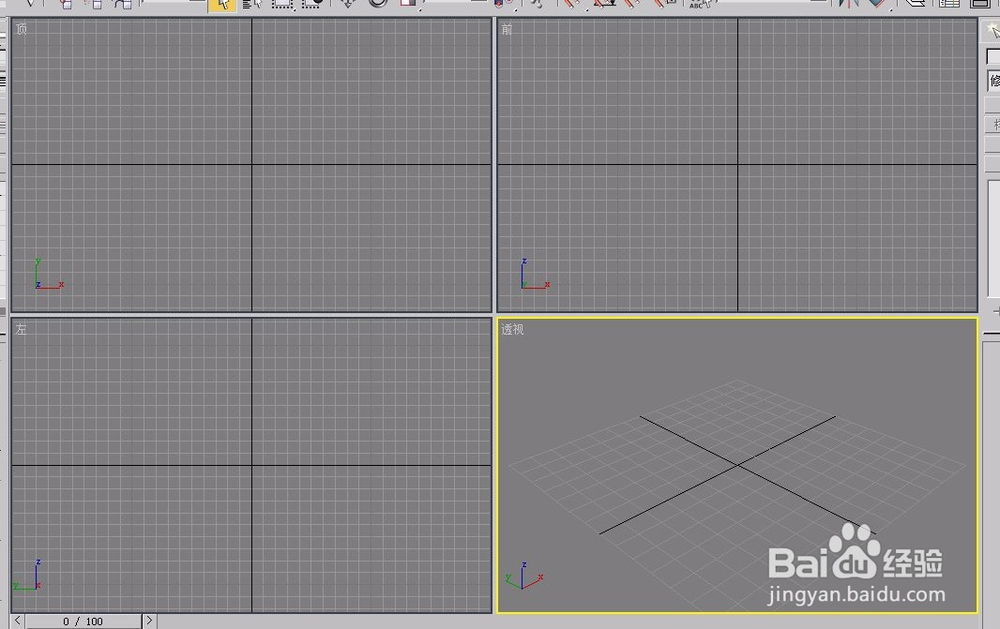
1、打开3ds max软件,新建一个空白文档。
3ds max使用车削方法制作圆锥体

2、打开“创建”选项卡,选择“图形”选项。

3ds max使用车削方法制作圆锥体

3、将“开始新图形”按钮右侧的对勾去掉。

3ds max使用车削方法制作圆锥体

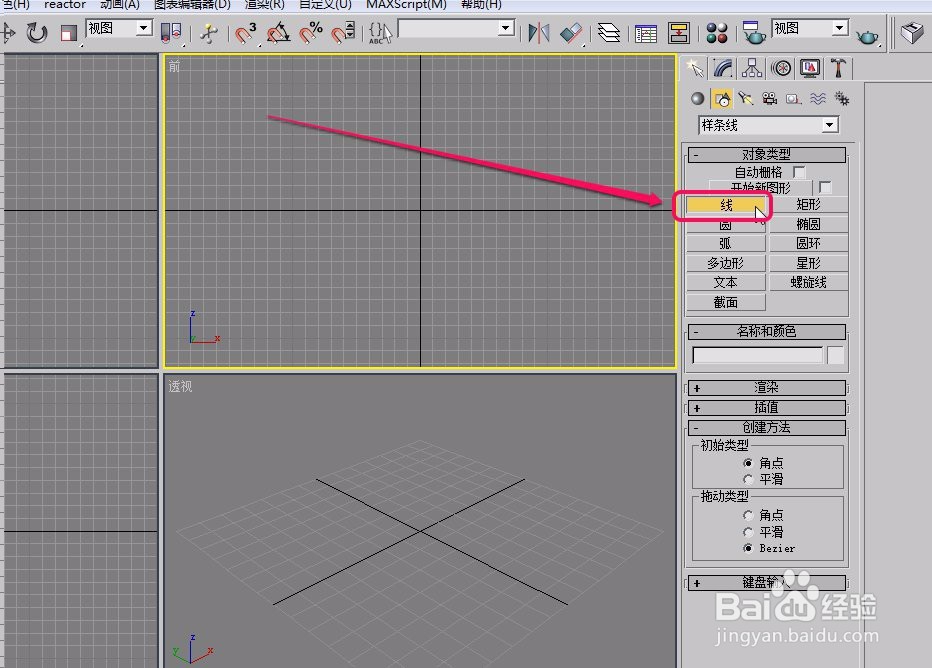
4、单击选择“线”按钮。

3ds max使用车削方法制作圆锥体

5、在“前”视图中绘制一个图示的图形。

3ds max使用车削方法制作圆锥体

6、打开“层次”选项卡,单击选择“轴”按钮。

3ds max使用车削方法制作圆锥体

7、打开“调整轴”卷展栏,单击选择“仅影响轴”按钮。

3ds max使用车削方法制作圆锥体

8、选择工具栏中的“选择并移动”按钮。

3ds max使用车削方法制作圆锥体

9、使用鼠标拖拽图形的局部坐标,沿着x轴方向移动。

3ds max使用车削方法制作圆锥体

10、取消选择“仅影响轴”按钮。

3ds max使用车削方法制作圆锥体

11、打开“修改器”菜单,选择“面片/样条线编辑”中的“车削”命令。

3ds max使用车削方法制作圆锥体

12、可以看到,一个圆锥体就制作好了。

3ds max使用车削方法制作圆锥体
  • 如何自定义solidworks工程图图形比例
  • solidworks如何绘制飞轮
  • Solidworks2016基础教程——圆角命令
  • 用solid works2017画T形管
  • solidworks 使用 CAXA图库,创建自定义焊件轮廓
  • 热门搜索
    水碱怎么去除 21金维他怎么吃 小孩吐奶严重怎么办 站台票怎么买 行车记录仪怎么用 马桶垫怎么套 苹果通话时怎么录音 淘宝打不开怎么回事 肠胃吸收不好怎么办 怎么安装打印机驱动