PS2018中的场景模糊滤镜怎么用

 时间:2026-02-13 17:22:06

1、打开PS软件,然后按ctrl+o键打开一张外部素材图片。

PS2018中的场景模糊滤镜怎么用

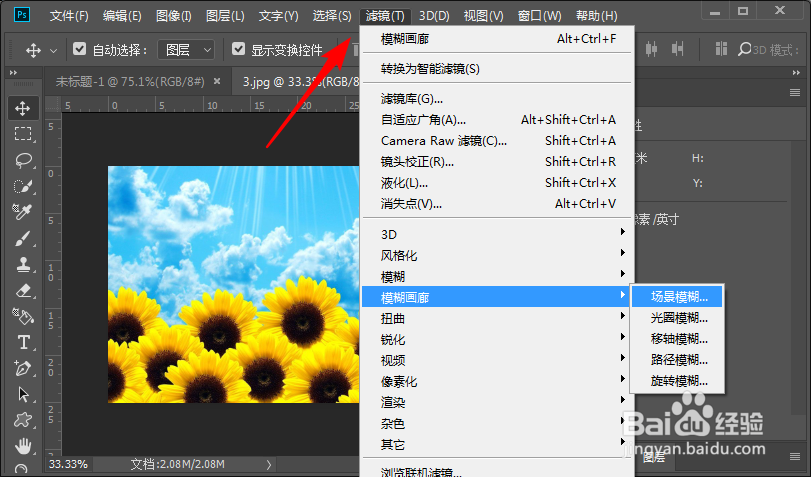
2、在菜单栏滤镜中为打开的素材图片选择模糊画廊-场景模糊滤镜。

PS2018中的场景模糊滤镜怎么用

3、滤镜命令执行后,会在画面中间自动添加一个模糊控制点,并显示出这个控制点的模糊控制参数面板。

PS2018中的场景模糊滤镜怎么用

4、这个模糊控制点可以移动到画面需要的位置上,可以通过参数修改控制点的控制范围,以及模糊的相关选项。

PS2018中的场景模糊滤镜怎么用

5、可以通过鼠标在画面中添加多个模糊控制点,每一个控制点的参数都可以单独设置,这样就让画面的模糊变的更加灵活可控。

PS2018中的场景模糊滤镜怎么用

6、可以用鼠标左键按住某个控制点的外圈来调整模糊的数值,数值范围在0-499。

PS2018中的场景模糊滤镜怎么用

7、模糊效果设置完毕后,点击菜单栏下面的确定按钮,即可将设置的模糊效果应用给素材图片。

PS2018中的场景模糊滤镜怎么用

  • 怎么快速将大理石纹理嵌入一个物体上
  • ps如何简单几步制作漂亮的光晕效果
  • PS中形状模糊特效怎么做
  • ps波纹大小设置为小的效果
  • 如何利用PS工具设计出旗帜文字的效果
  • 热门搜索
    磁盘被写保护怎么解除 猪心怎么做好吃 孕妇痔疮怎么办 莲藕怎么炒好吃 怎么教育孩子 植美村化妆品怎么样 怎么系蝴蝶结 拉黑屎是怎么回事 电表怎么调慢 宫保鸡丁怎么做