WPS表格中如何文本框内文字添加渐变描边颜色

 时间:2024-10-14 02:36:09

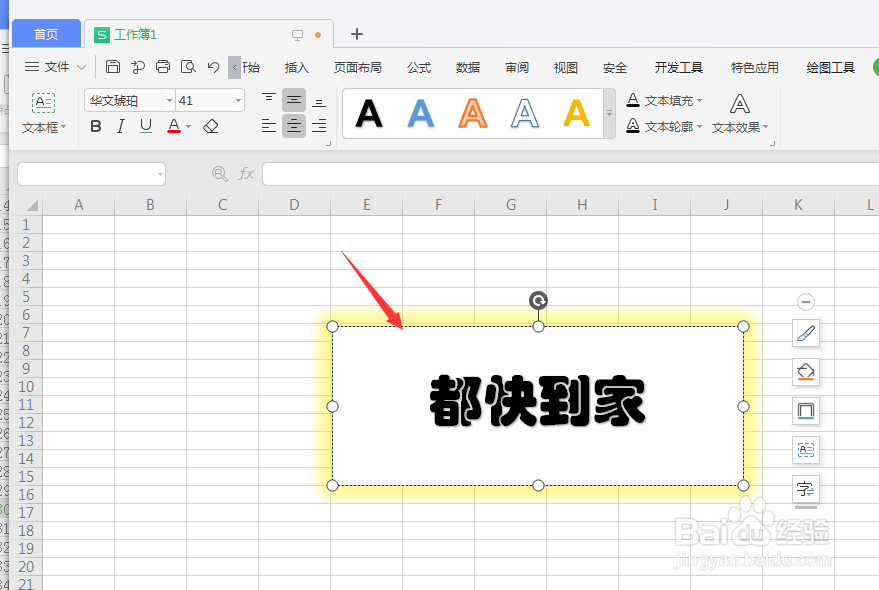
1、在WPS表格文件中,建立文本框文字

WPS表格中如何文本框内文字添加渐变描边颜色

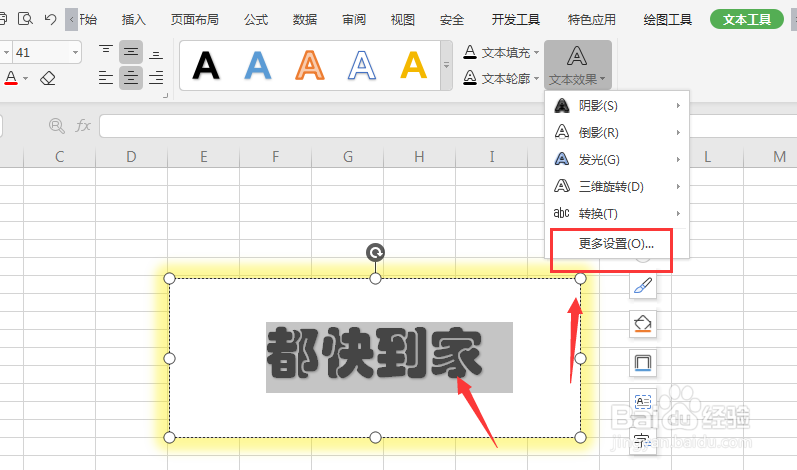
2、将文本框内的文字选中,然后打开上方属性栏中的【更多设置】属性

WPS表格中如何文本框内文字添加渐变描边颜色

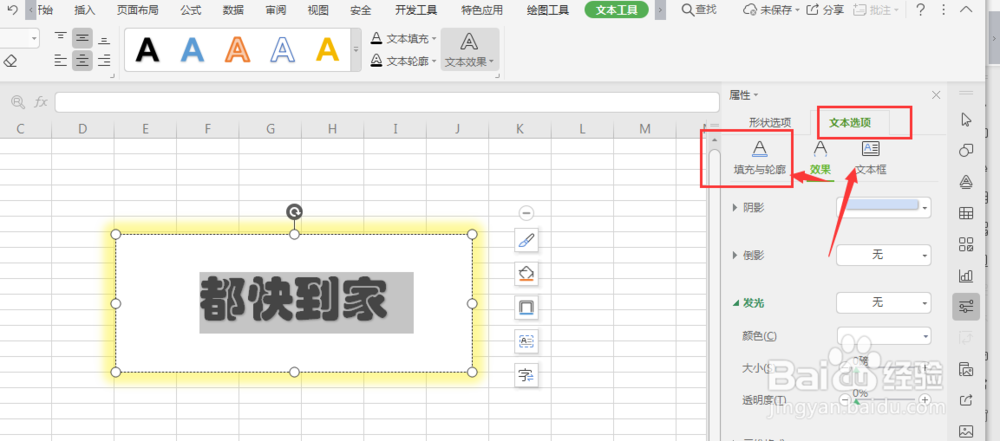
3、打开右侧的文本选项-填充效果

WPS表格中如何文本框内文字添加渐变描边颜色

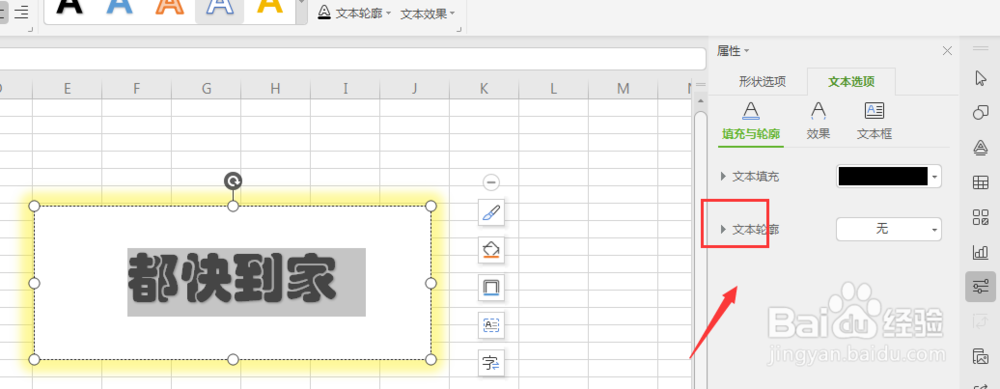
4、然后选择如图的【文本轮廓】属性

WPS表格中如何文本框内文字添加渐变描边颜色

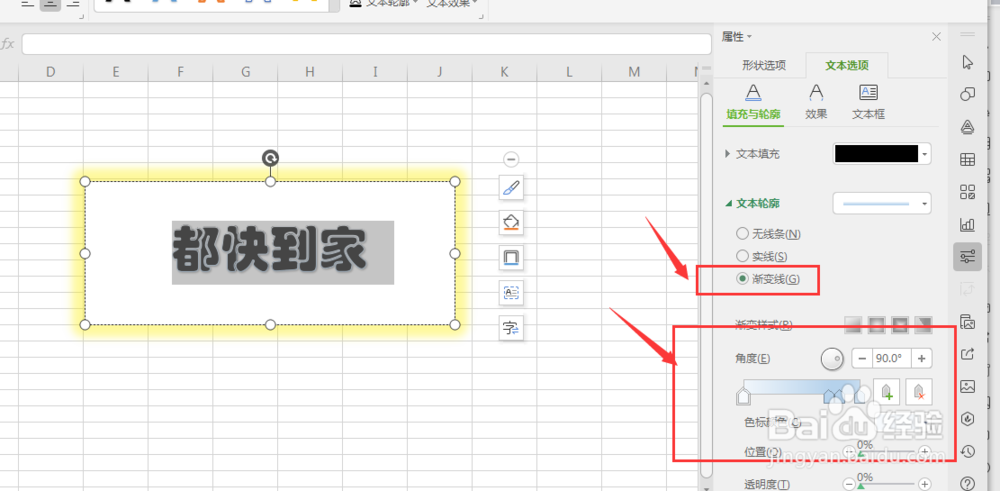
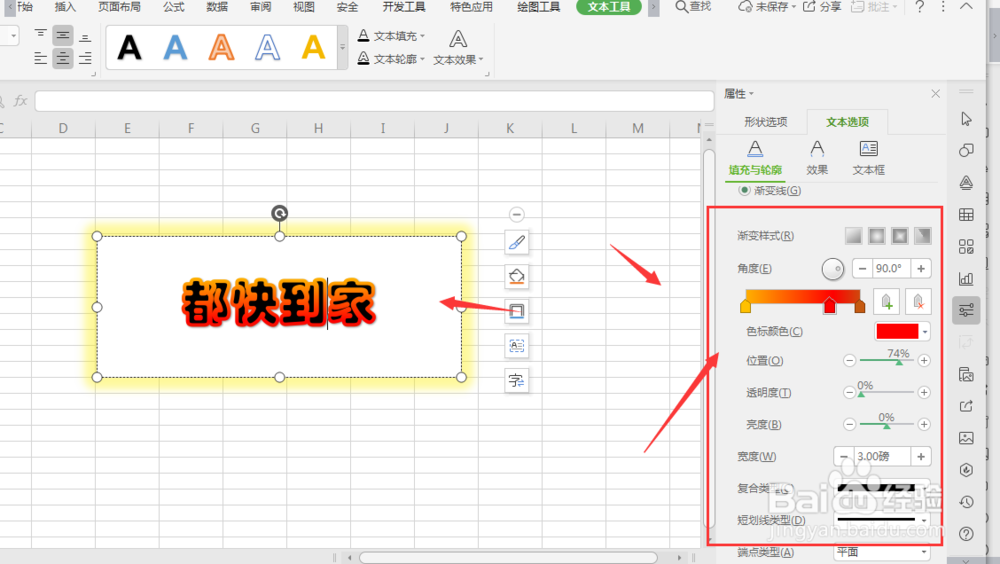
5、选择其中的渐变线属性,在下方属性栏中调节渐变的颜色和样式等

WPS表格中如何文本框内文字添加渐变描边颜色

6、最后得到如图渐变轮廓字体

WPS表格中如何文本框内文字添加渐变描边颜色

7、总结:1.在WPS表格文竭惮蚕斗件中,建立文本框文字2.选中文本框内文字,打开上方属性栏中的【更多设置】属性3.打开右锉枨嘉眉侧的文本选项-填充效果4.然后选择如图的【文本轮廓】属性5.选择其中的渐变线属性,在下方属性栏中调节渐变的颜色和样式等6.最后得到渐变轮廓字体

  • WPS表格中如何给图片添加描边轮廓
  • WPS表格中如何给形状添加轮廓描边
  • WPS文档中如何给文字添加轮廓描边
  • WPS表格中如何给文本框内文字添加描边颜色
  • WPS幻灯片文件中如何给文字添加描边轮廓
  • 热门搜索
    黑枸杞怎么吃 怎么注册公司 挑战书怎么写 天梭手表怎么样 背上长痘痘怎么消除 王者荣耀怎么退款 上课走神怎么办 苹果手机怎么恢复微信聊天记录 情人节怎么过 司马懿怎么死的